
「継続は力なり!」をモットーに活動を続けている「クリエイターズテーブル」から、今回はvol.34「Arnoldを使ってライティングについて考えよう 」の30分プチ講座のまとめをお届けします。
名古屋で毎週開催中のクリエイターズテーブルの詳細はこちら
https://cg-creatorstable.peatix.com
さて今回は、「CGって、なんだか難しそう…」「レンダリングって、どこから手をつけていいの?」そう思っているあなたに、私が普段Arnoldでレンダリングするときによく制作している、撮影スタジオセット をご紹介します。難しいことはやりません。まずはリラックスして、南国にいる気分で、コーヒーでも飲みながら読んでみてください。
Arnoldを使って「いい感じ」にレンダリングをするのが目標です
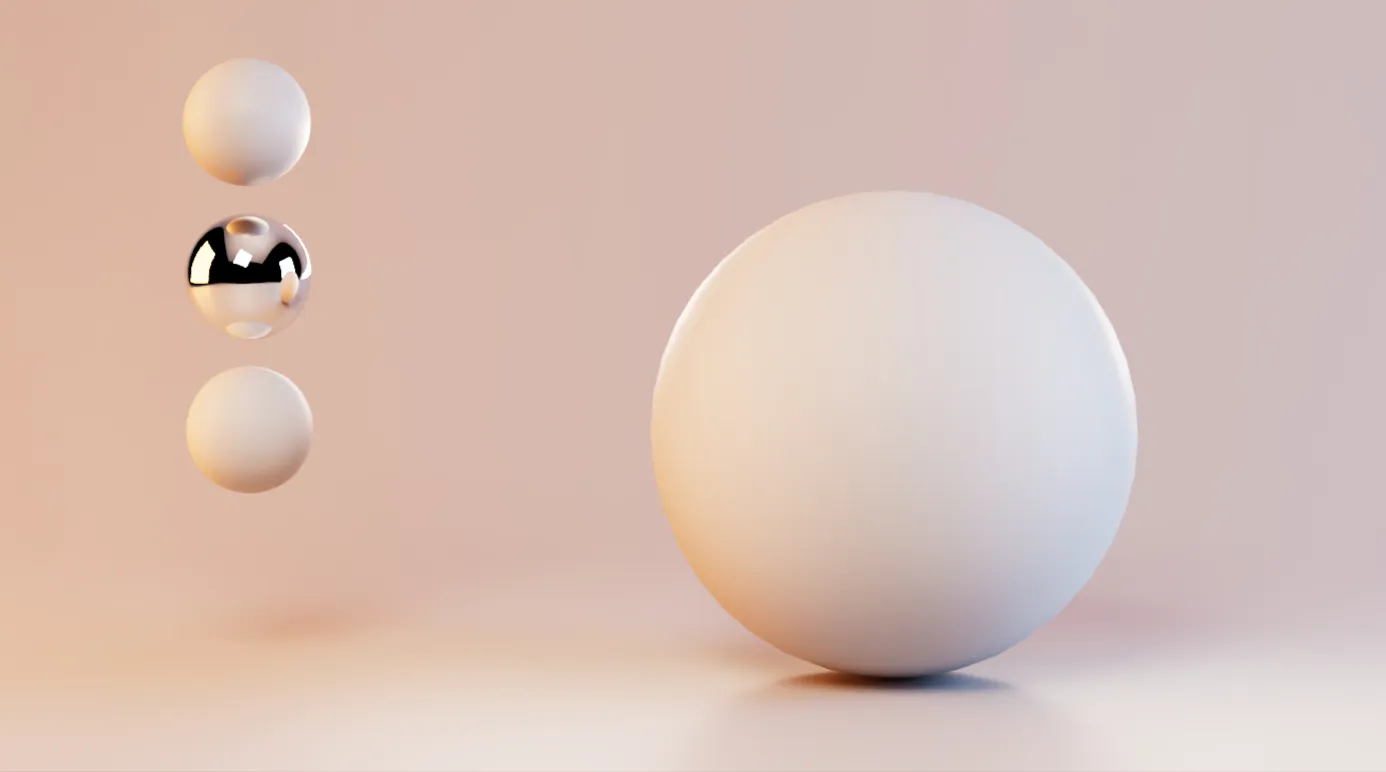
30分以内でできる簡易撮影スタジオを構築していきます。
まずは「撮影スタジオ」を作ってみましょう
CGで何かを表現しようとするとき、私がまず考えるのは、その「モノ」をどこで撮るか、ということ。実際の写真撮影と同じように、まずはレンダリング環境 を整えるところから始めるのがよいと思っています。
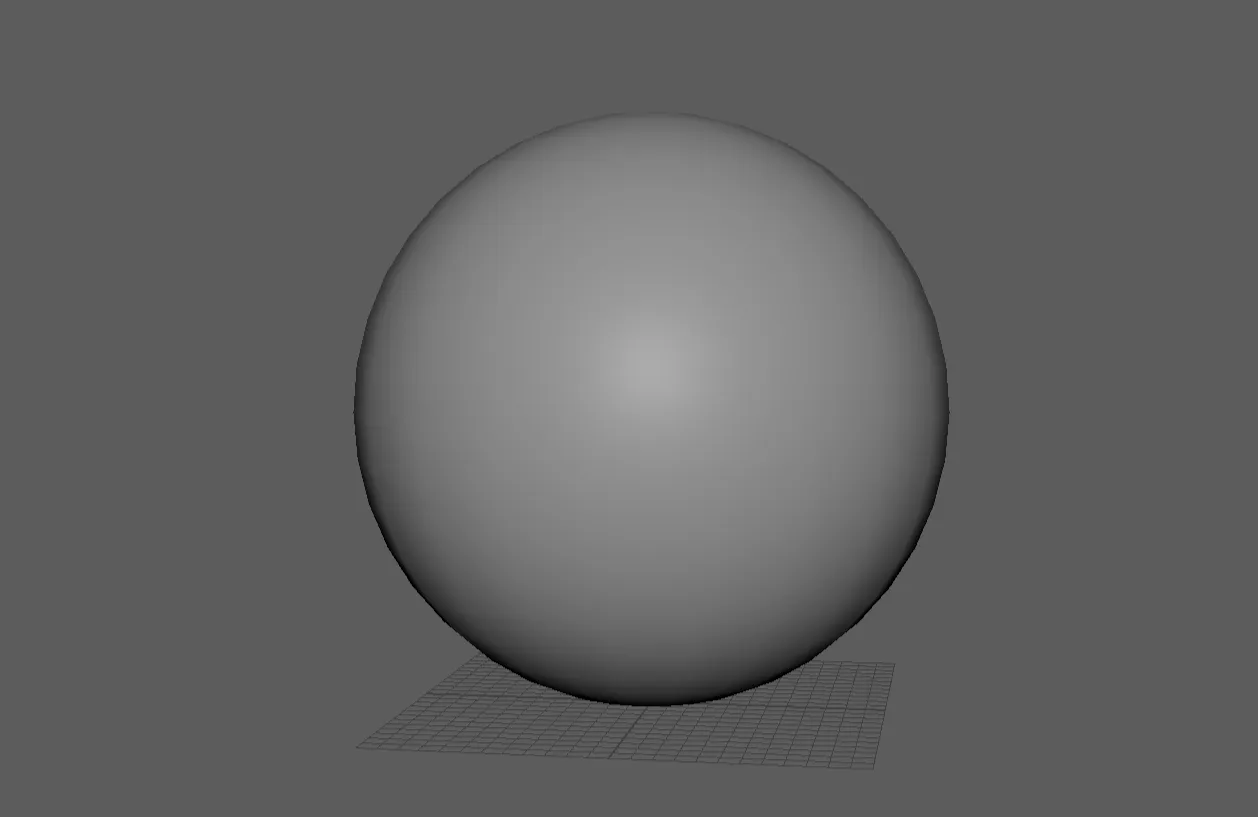
Mayaでおなじみの球体
例えば何か物体をレンダリングしたいとき、単純にライトを配置してレンダリングを行ってもいいのですが、それでは何もない無の空間でレンダリングをすることになります。もちろんそれが必要な場合もあるのですが、今回はお手軽にきれいに見える撮影スタジオセットを作っていきましょう。
まずシンプルな板ポリゴン で写真スタジオの背景のように、エッジをベベル処理で丸めて 、なだらかなカーブを作ってレンダリング環境を作成していきます。
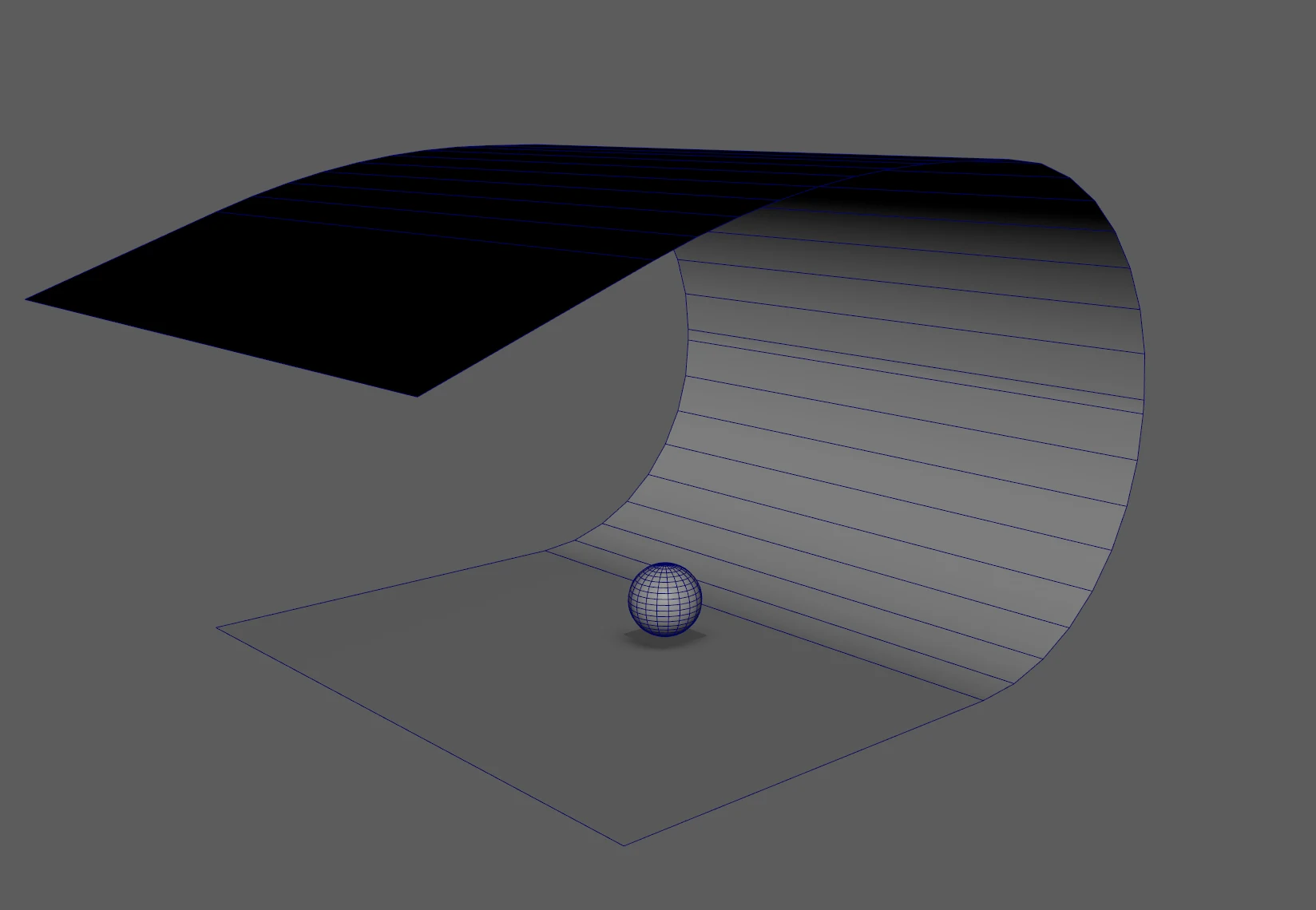
球が壁、床、天井に囲まれた
この丸みが、光を柔らかく反射させてくれます。この丸みの加減で、光の当たり方や作品全体の雰囲気がガラッと変わるので、いろいろ試してみて、あなたの作品にぴったりの「スタジオセット」を開発していくと、今後色々と楽になるかもしれませんし、あなたの作品の持ち味になっていくと思います。
今回の光の主役は「エリアライト」!
スタジオができたら、いよいよ主役の光を入れます。まず私が基準にしているのは、被写体の約2倍 くらいの大きさのエリアライトを左右に1つずつ配置****すること 。これが、お手軽に自然で美しい光を作るポイントです。
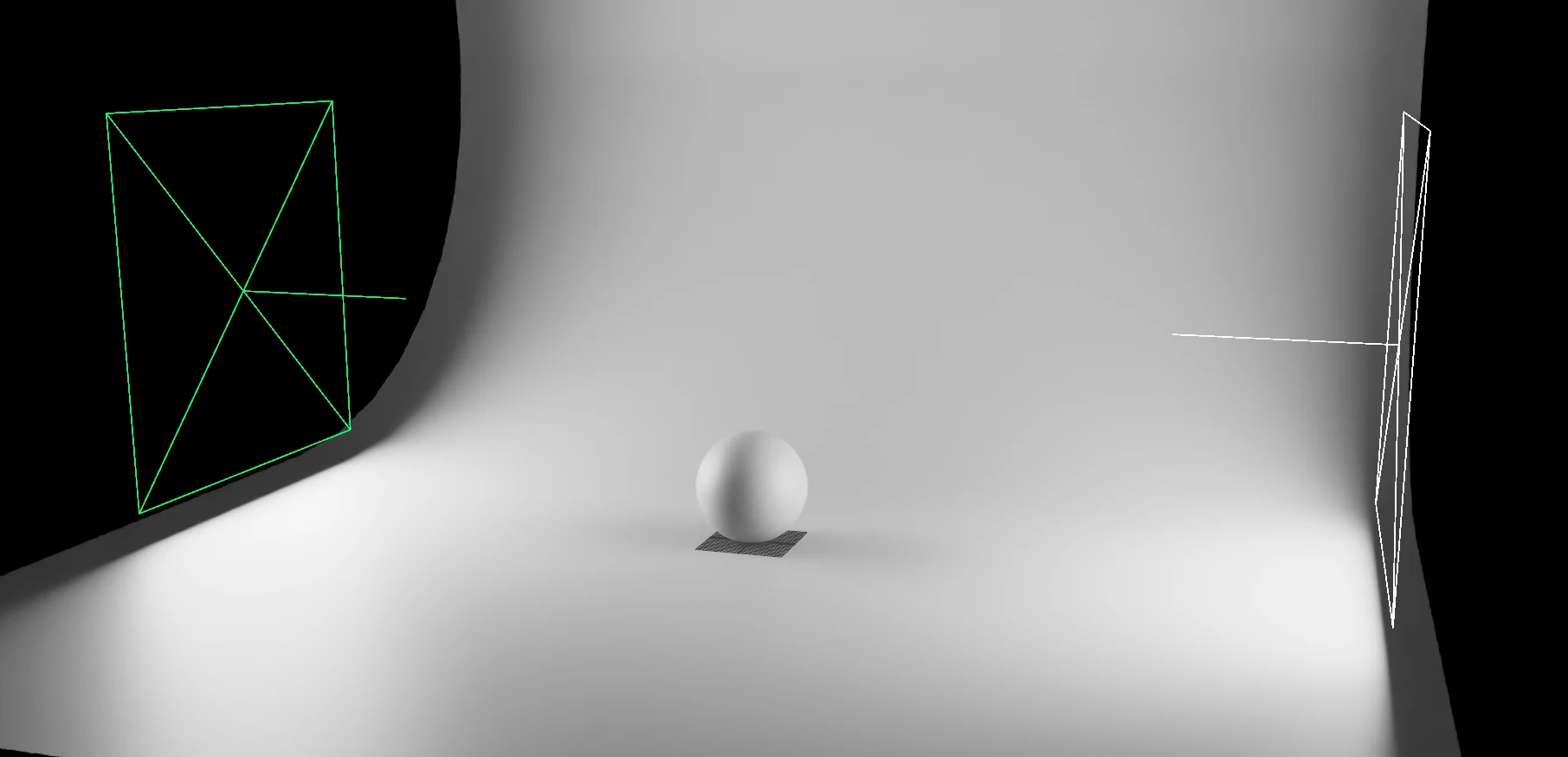
左右に球の2倍の大きさのエリアライトを配置
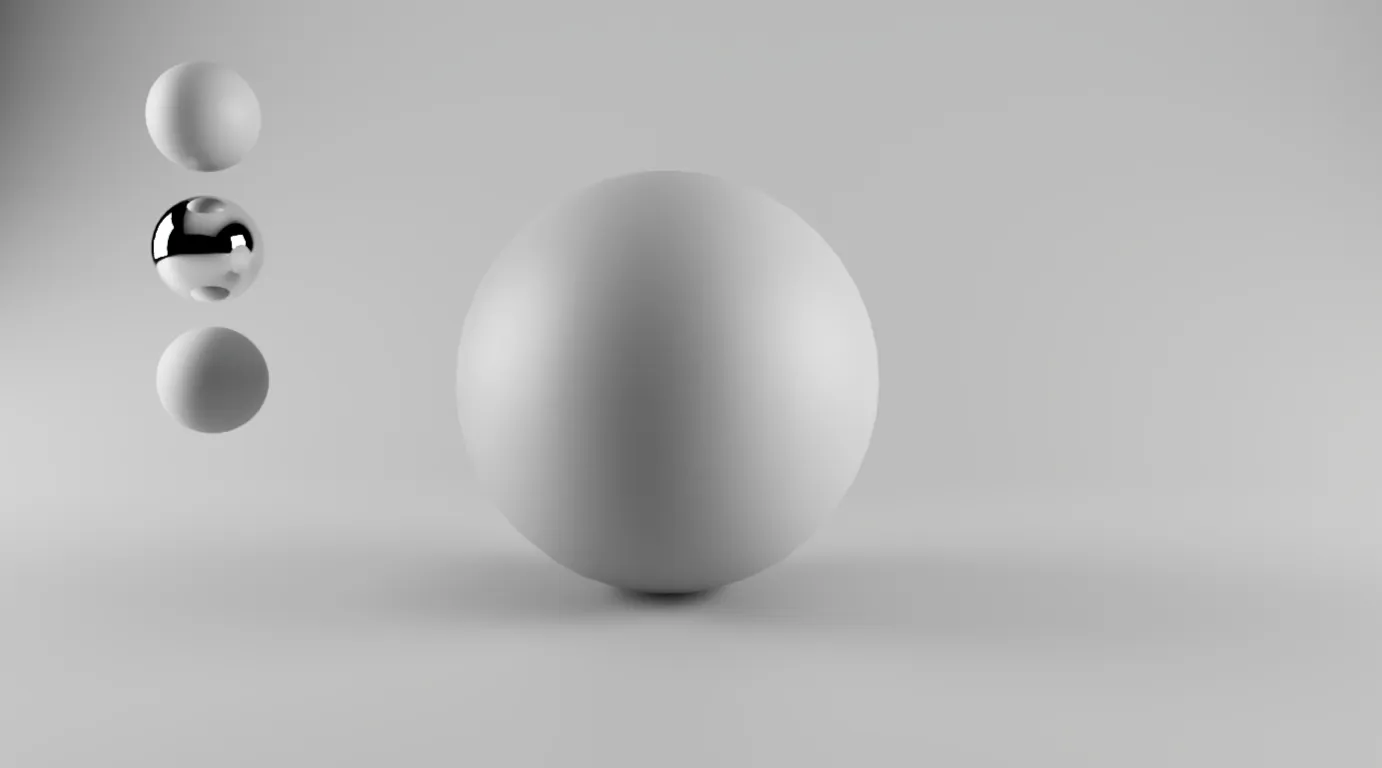
レンダリングしたところ。これだけでもそれっぽい!
Arnoldの設定で大事なのは、ライトの強度 と露出 です。これは作るモデルの大きさによっても変わってきますので、何度かテストレンダリングしてみて、あなたの目で見て「これだ!」という明るさを見つけるのが一番です。明るすぎても、暗すぎてもよくないかも。自分の出したい雰囲気で一番これだ!ってやつを見つけてみてください。
光の当たり具合をチェックするために、鏡面、白、グレーなど、いろんなマテリアルを設定した球体 を置いてみるのもおすすめです。これだけで、光の反射やマテリアルの見え方が、すごくわかりやすくなります。
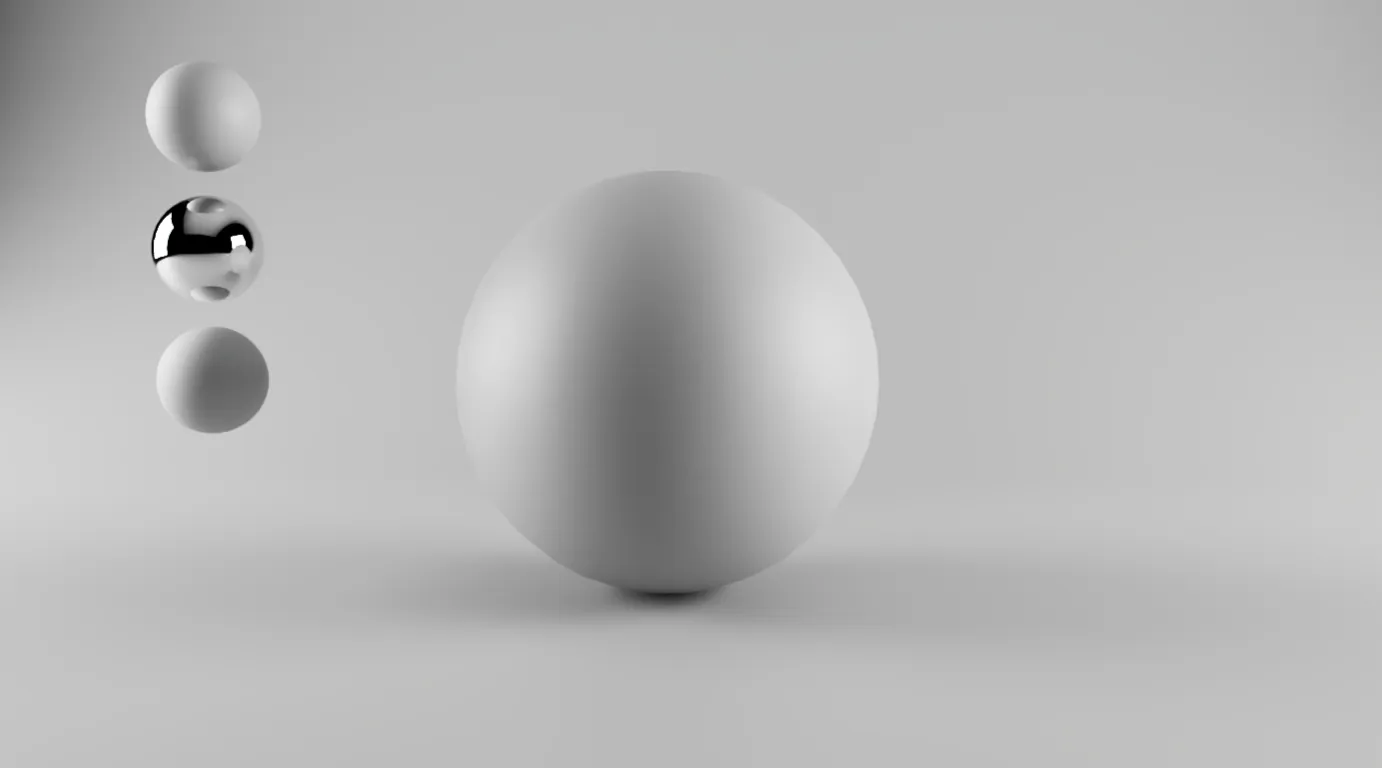
マテリアルの違う小さな球を作って見え方を確認
光の「跳ね返り」を意識しよう!レイディプスは多めに
Arnoldでレンダリングしてみたものの、「あれ、なんか暗いな…」「光が物足りない?」と感じたことはありませんか? それ、もしかしたらRay Depth が原因かもしれません。
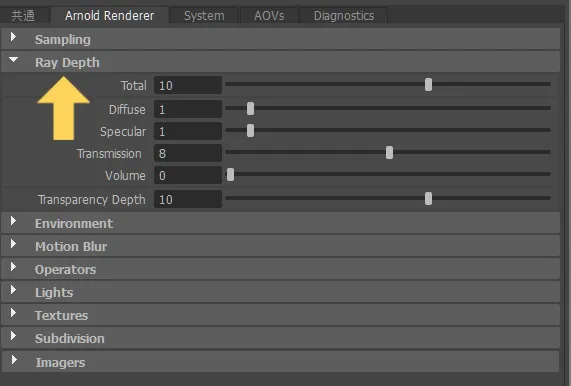
レンダリング設定 > Arnold Renderer > Ray Depth
Arnoldの初期設定ですと、光の跳ね返りの回数(レイディプス)が控えめです。
なので、リアルな表現を求めるなら、特にディフューズ****(拡散反射)とスペキュラー(鏡面反射)のレイディプスを10くらいに上げてみてください 。
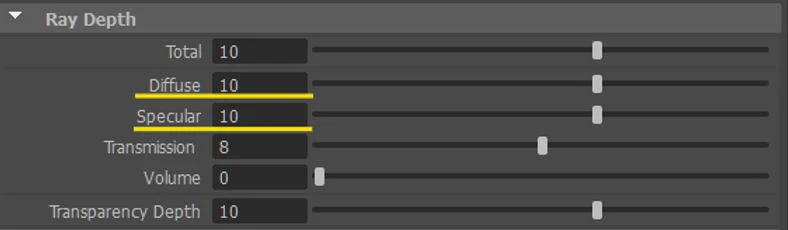
Diffuse(ディフューズ) とSpecular(スペキュラー)を10に変更
ディフューズは、暗いシーンなんかでは光がどれだけ遠くの距離まで届くかに関わってくるので、もっと回数を増やしてもいいくらいです。光が空間の中で何回も跳ね返って、隅々まで明るく照らすようなイメージですね。ここを調整するだけで、レンダリングのリアルさが格段にアップします。
例えば初期設定ではスペキュラーのRayDeothは1回しかなく、反射の数が足りないため反射の位置が暗くなってしまいます。
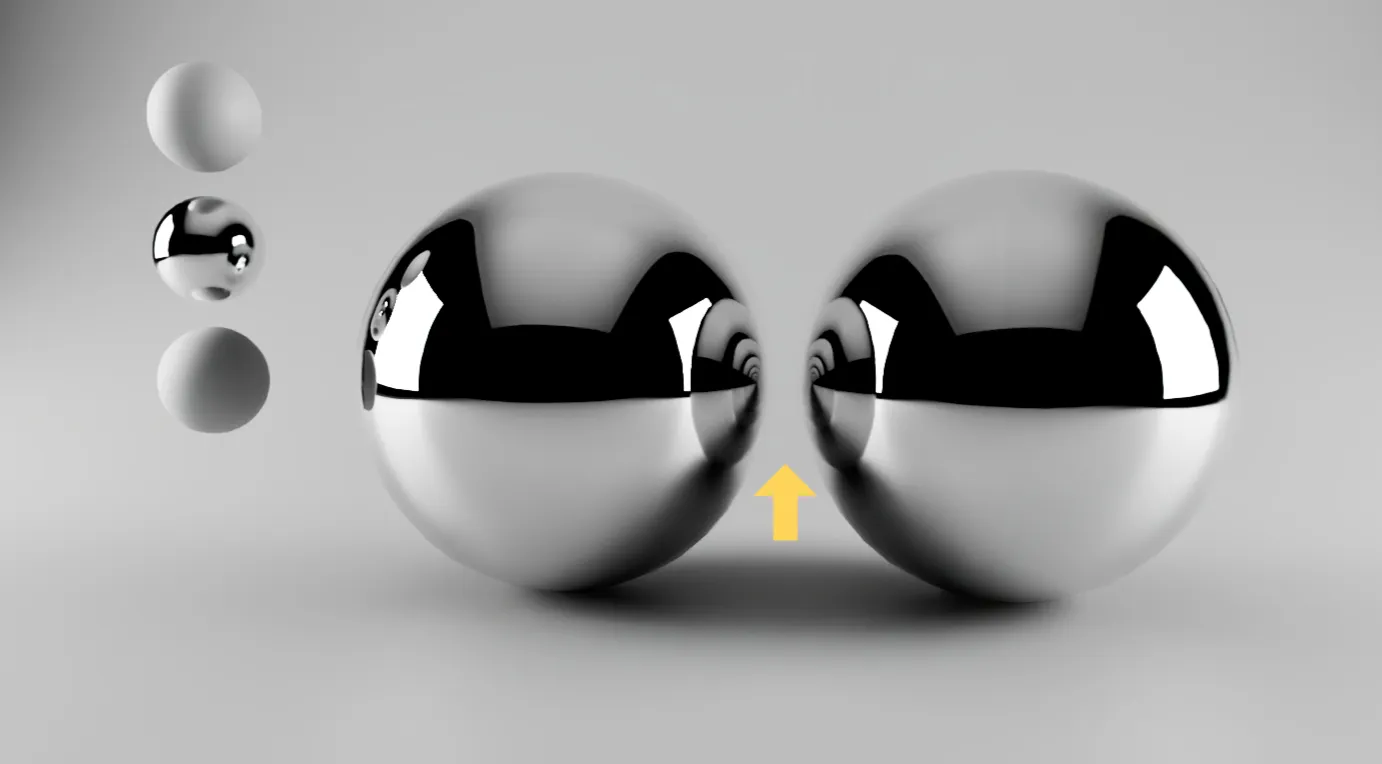
光の反射が足りず真っ黒になっている
スペキュラーのRayDepthを10にあげるとRayを10回飛ばしてレンダリングをするので、反射の位置が暗くなりません。
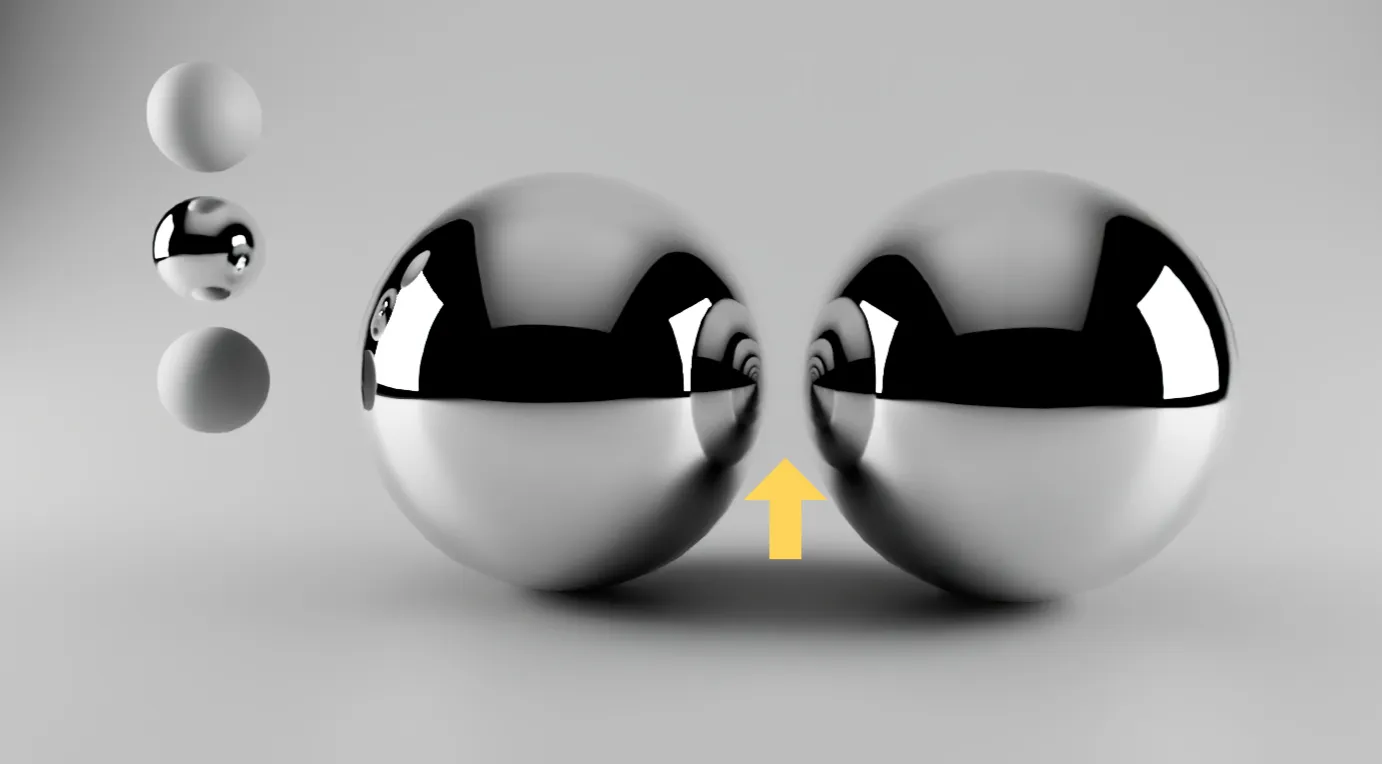
微妙な違いだが、複雑なシーンほど大事になる
意外に大事!にカメラの焦点距離!
レンダリングボタンを押す前に、ちょっとだけカメラ設定の焦点距離も見直してみましょう。

焦点距離を調整すると、画面全体のパース(遠近感)が調整できます。
個人的に一つの物体をレンダリングする場合は100~120あたりがおすすめ。(これも作品や見せたい内容によってかわってきますので、各自作品に合わせてみましょう!)
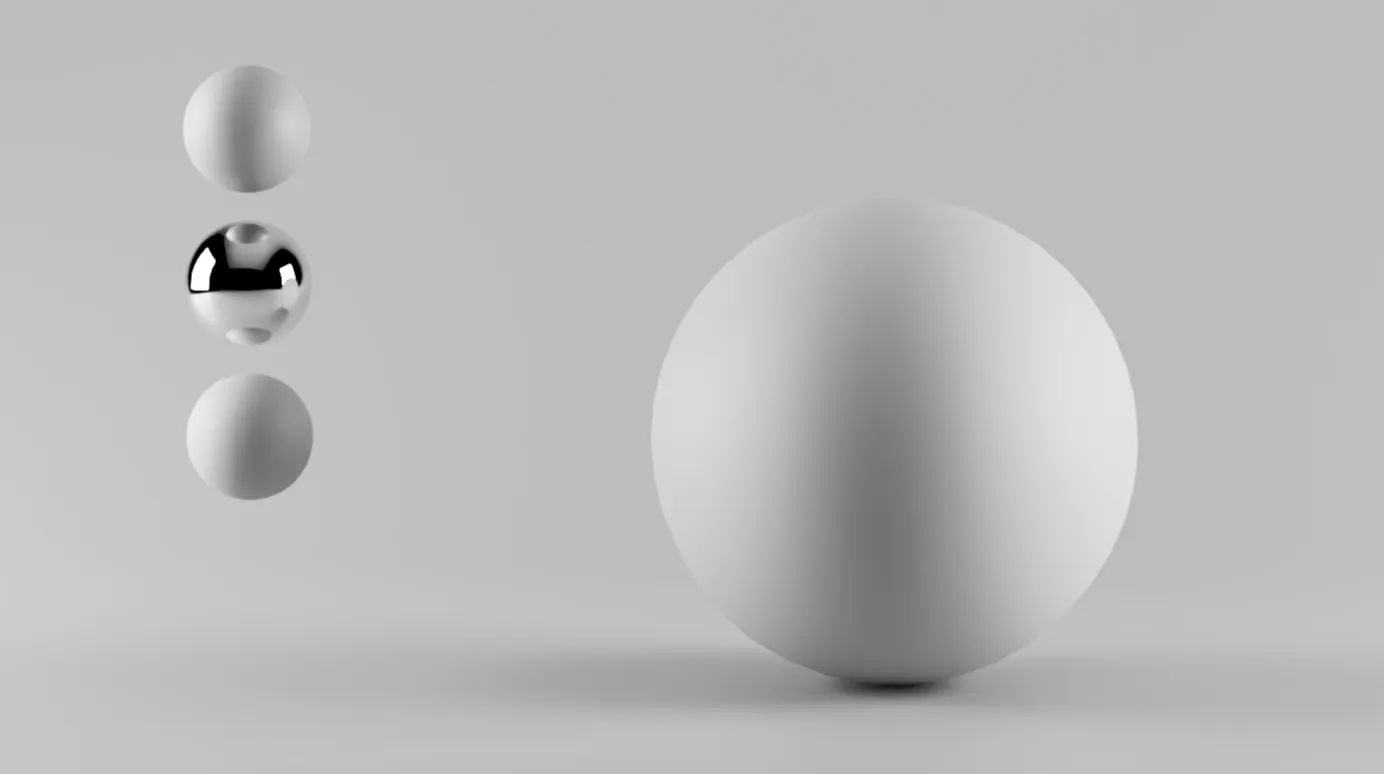

複数のライトと「色温度」で雰囲気づくりを楽しもう
最後に、表現の幅をさらに広げるテクニックを少しだけ。
「ちょっと映画っぽい雰囲気を出したいな」なんて思ったら、ライトの色温度をいじってみてください。アトリビュートから簡単に調整できるので、温かみのあるオレンジ系の光にしたり、クールな青系の光にしたりと色々模索してみましょう。
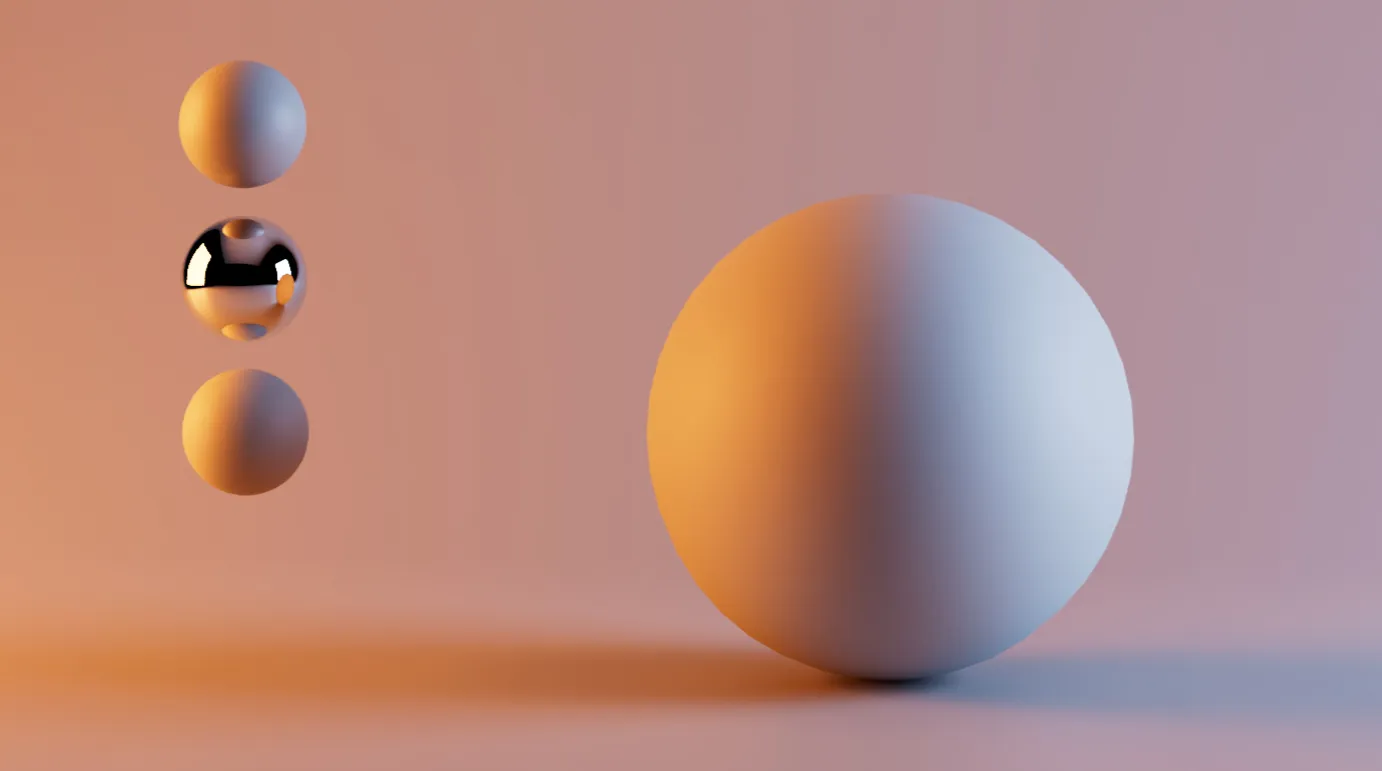
オレンジ系の光にすることで温かみが出た
個人的には、斜め45度からのライト とエッジライト を、追加していくとさらにそれっぽく見せる良いやり方だと思います。
斜め45度のライトとエッジライトを追加
私が普段から実践しているArnoldレンダリングのコツ、いかがでしたか?
難しく考えずに、まずは楽しみながら触ってみることが一番大切だと思います。 あなたのCGライフの助けに、ほんの少しでもなれたら幸いです。
vol.34の30分プチ講座のまとめでした。
本プチ講座の講師、滝浪によるMaya入門書「** スキマ時間で始める! Autodesk Maya 14日間サクサク入門コース** 」ではArnoldのより詳しい使い方が解説されています。 気になった方は是非チェックしてみてください!
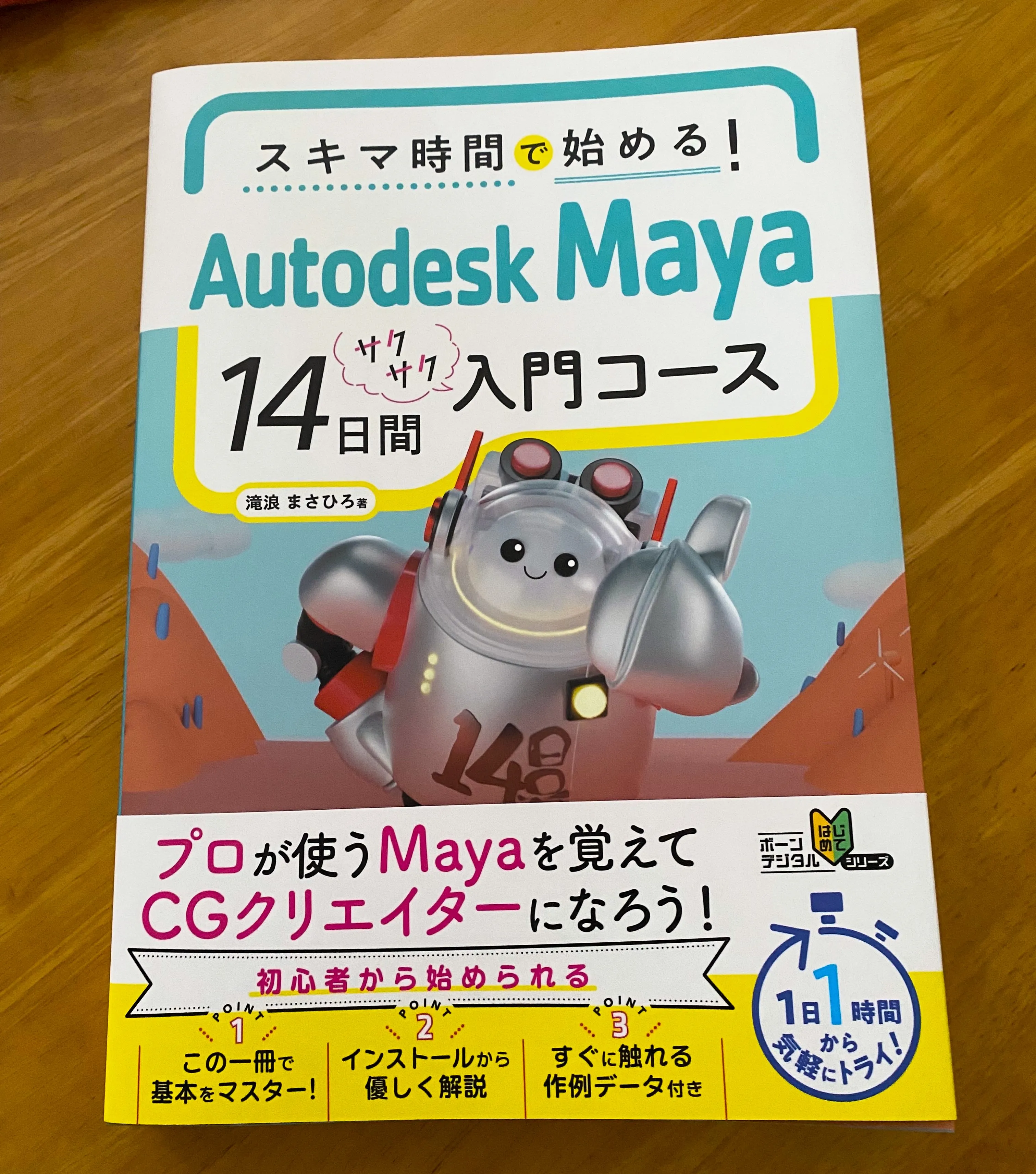
スキマ時間で始める! Autodesk Maya 14日間サクサク入門コース
https://www.borndigital.co.jp/book/9784862466426/
クリエーターズテーブルは毎週月曜に名古屋で開催しています。
皆さんのご参加をお待ちしております!
名古屋で毎週開催中のクリエイターズテーブルの詳細はこちら
https://cg-creatorstable.peatix.com