
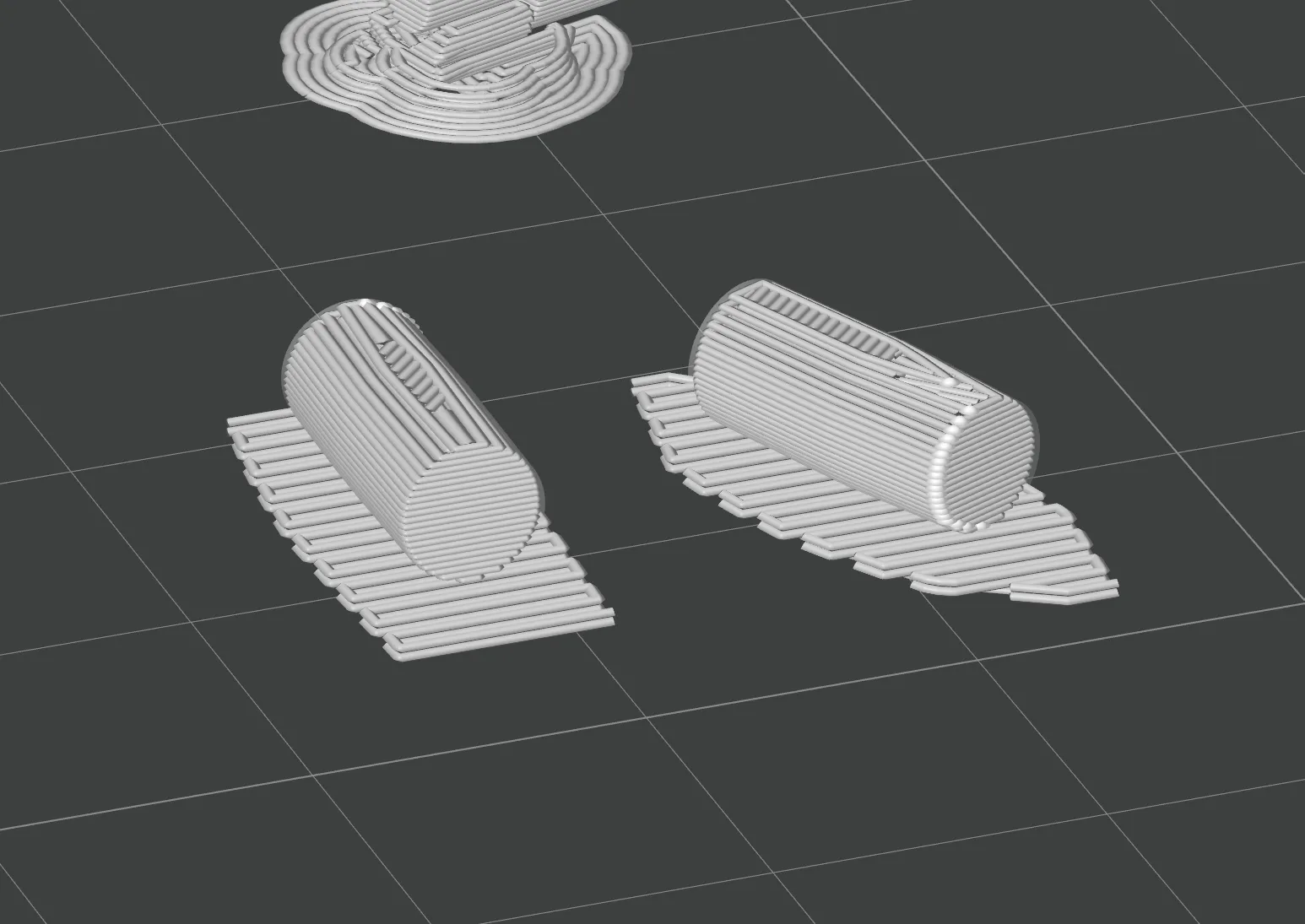
小さいパーツは、印刷の途中でプレートから剥がれやすいです。ノリを塗る手もありますが、ラフトを使うと剥がれや反りにかなり強くなります。
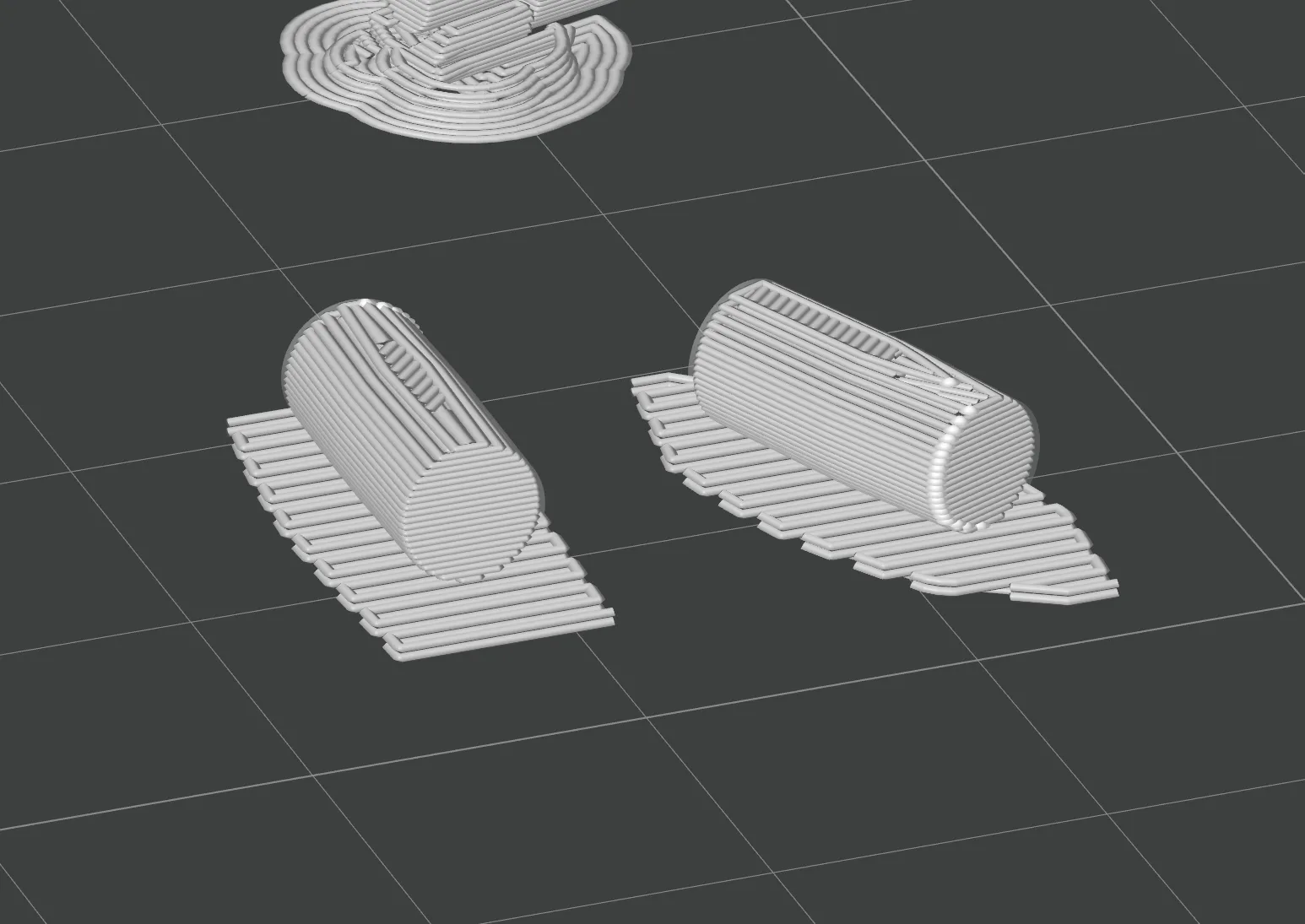
いつ使うか
- 接地面が細い/小さい
- 順調に印刷していたのに途中で剥がれた
- 反りが出やすい
全部のオブジェクトにラフトを付けると、フィラメント消費と印刷時間が増えます。必要なパーツだけに付けるのがおすすめです。
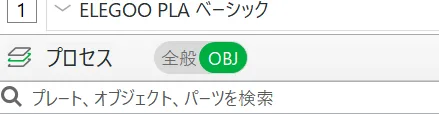
付け方のコツ:全般ではなく OBJ
設定を 「全般」ではなく「OBJ」 に切り替えてから、対象パーツだけラフトをオンにします。
Tip
プレート全体にラフトをかけない。剥がれやすい子だけ指定するのがおすすめ。
設定の目安
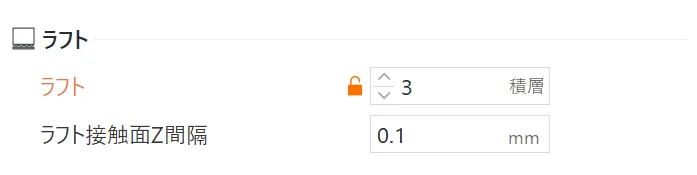
ラフトの積層数や、本体とのすき間(接触面の Z 間隔)は機種・フィラメントで変わりますが、一例として次のような値から入ることが多いです。
| 項目 | 例 | メモ |
|---|---|---|
| ラフト | 3 積層 | 薄すぎると足場が弱い/厚すぎると剥がしにくい |
| ラフト接触面 Z 間隔 | 0.1mm | 近すぎると取れない、遠すぎると密着が弱い |
ちょうどよい間隔は「剥がしやすいのに、印刷中はしっかり乗る」あたりを狙います。取れなければ少し広げ、途中で剥がれるなら狭める/積層を足す、の調整になります。
注意
ラフトがあると底面の仕上がりは変わります。見せたい底面があるパーツでは、向きや別の密着手段(ブリム・ノリなど)も検討すると良いと思います。
さいごに
個人的な感覚としては純正フィラメントは剥がれにくいですが、ELEGOO のフィラメントは剥がれやすいです。(なのでサポートの除去は ELEGOO の方がしやすい)
怪しいものは最初から OBJ 単位でラフトを付けておくと安心です。
夜市のミニフィギュアのような小さい景品も、この設定で安定して出せました → 【出展レポート】わしづ駅前ちょこっと夜市
見せ場だけ積層を細かくしたいときは 可変積層ピッチの記事 へ。