


こんにちは! 今回は専門学校で行ったXGen集中講座の補足を基本操作、モディファイヤ、エクスプレッションの3回に分けてブログ形式でお届けします。 まずは準備から基本操作のおさらいです。XGenにはZBrushのように直観的に毛の流れを調整する「インタラクティブ XGen グルーミング」と、モディファイヤという機能を使って数字やマスクで流れをコントロールする「XGen ディスクリプション」がありますが、今回は「XGen ディスクリプション」のお話です。
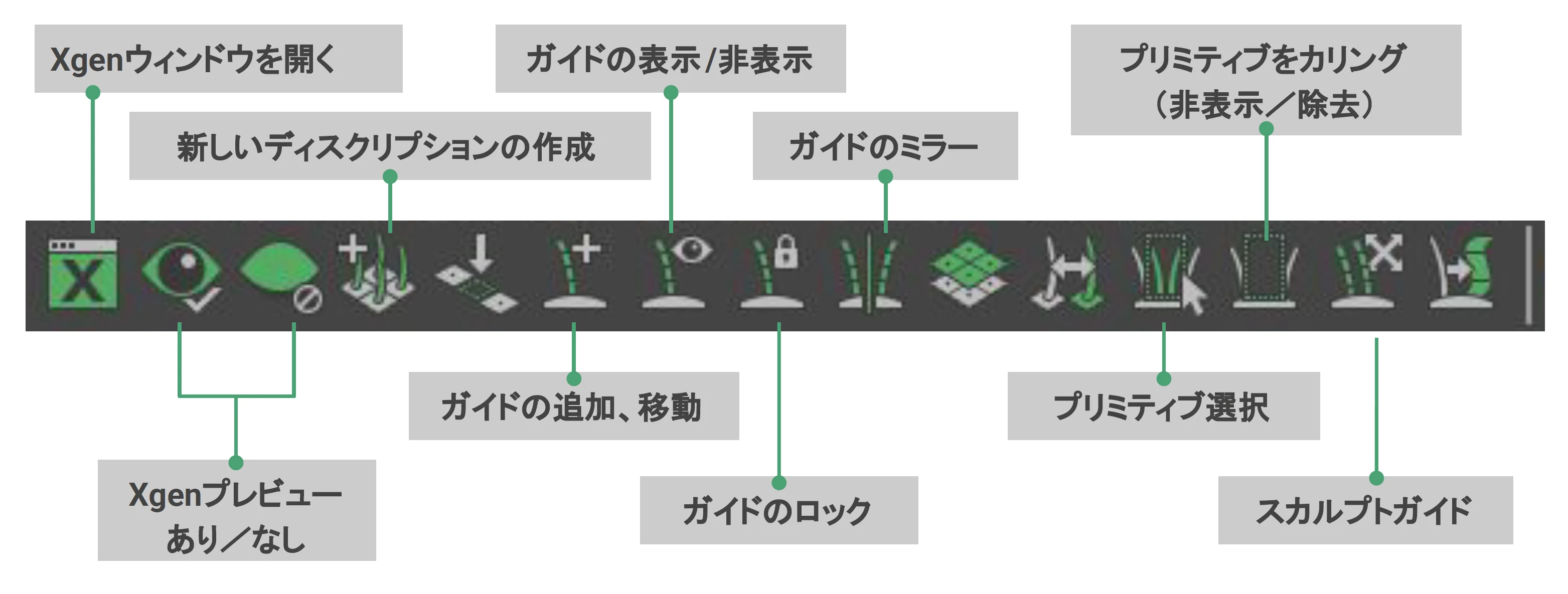
XGen主なツール
1. XGen準備
XGenを始める前にXGenを適応するモデルの準備をします。
・プロジェクト設定をしてから開始 ・モデルのスケールは現実世界と同じようにし、ヒストリ類は削除 ・アウトライナは整理しておく
・XGenを適応したいメッシュを複製(レンダリング用とXGen用(毛を生やすよう)と別に用意します) ・まつ毛のような左右必要なメッシュは左右結合して1つにしておく(ガイドのミラーなど使用し簡単に実行できるように)
・管理しやすいようレイヤ整頓してくとよい
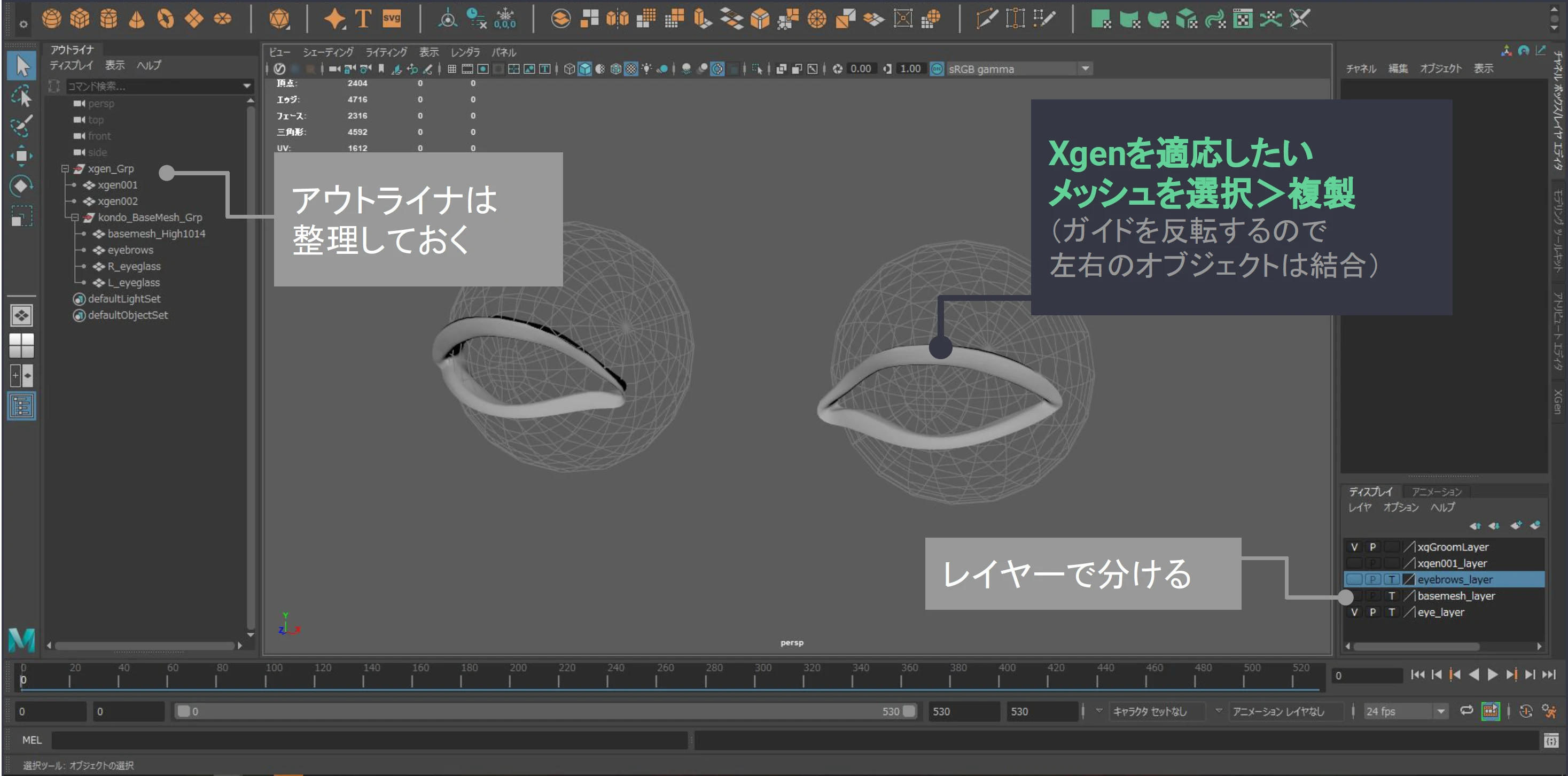
XGen起動前の準備
2. コレクションとディスクリプション
さっそくXGenを起動です。下記の順番でクリックします。
- XGenタブ > XGenウィンドウを開く
- XGenを適応するオブジェクトを選択(今回はまつ毛のためのオブジェクト)
- 新しいディスクリプションを作成
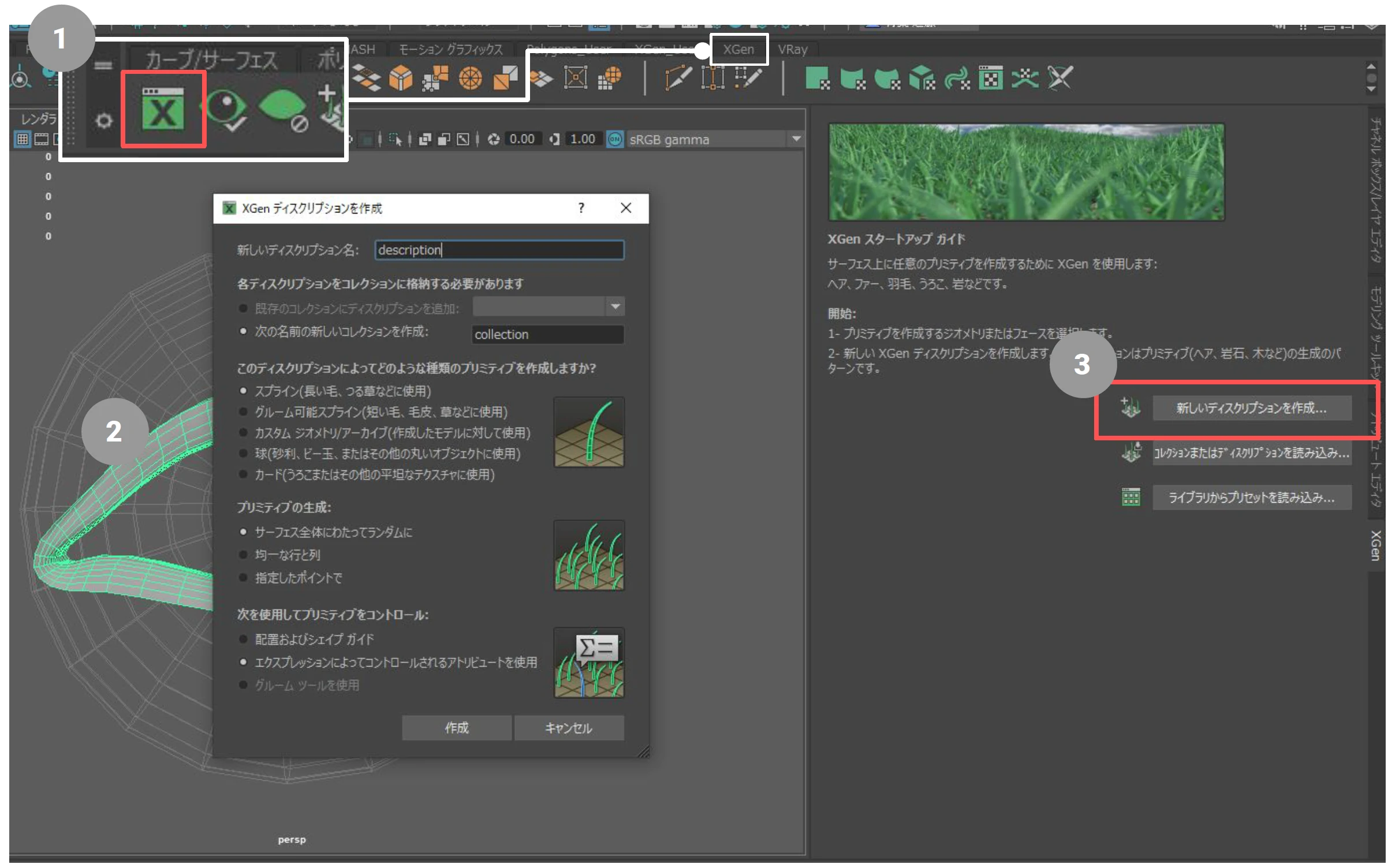
XGen起動
- ディスクリプションとコレクションの名前を変更
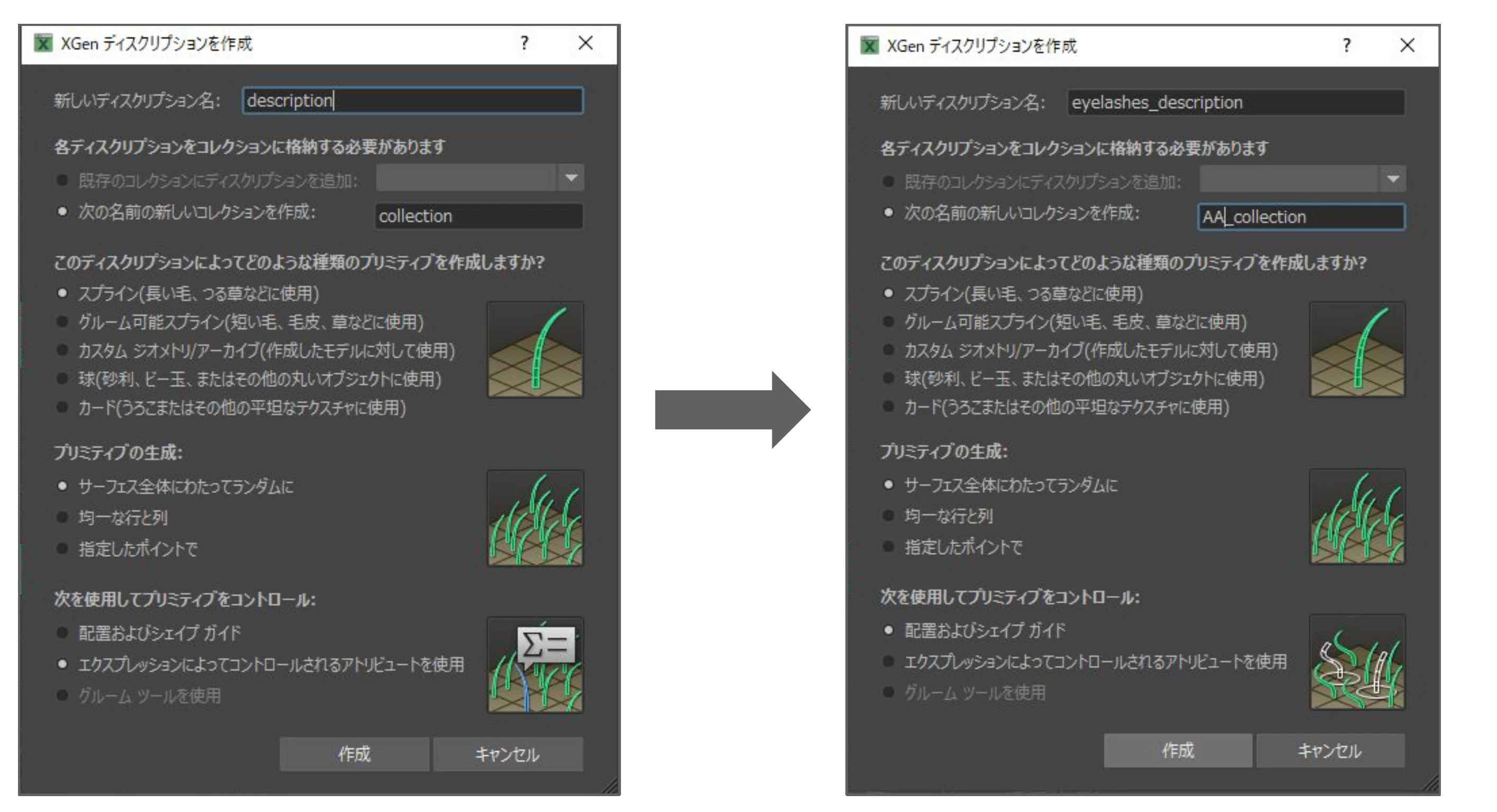
ディスクリプションとコレクションをリネーム
補足1:ディスクリプション作成ウィンドウの簡単な説明
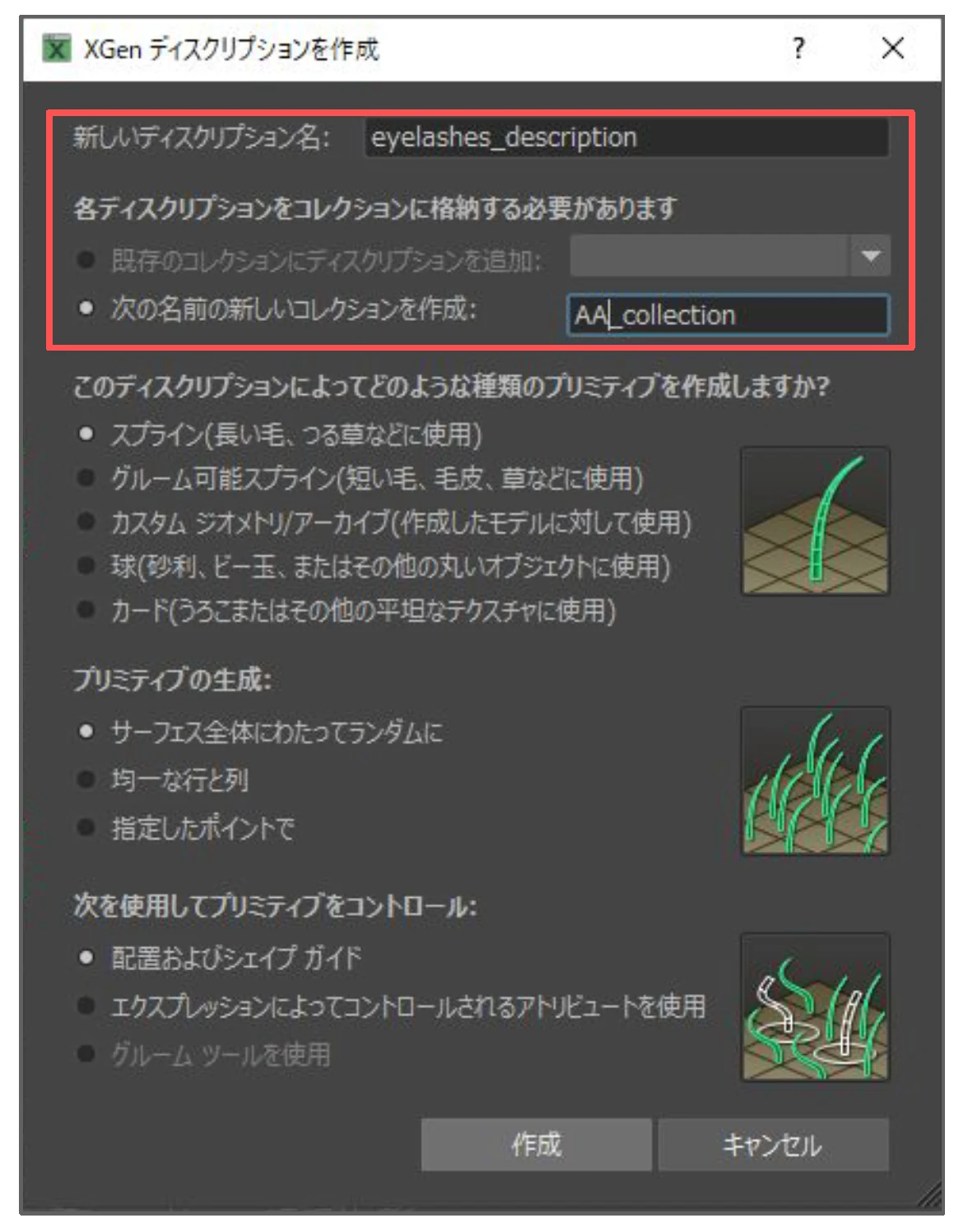
XGen ディスクリプションのリネームは必須!
▼プリミティブの種類
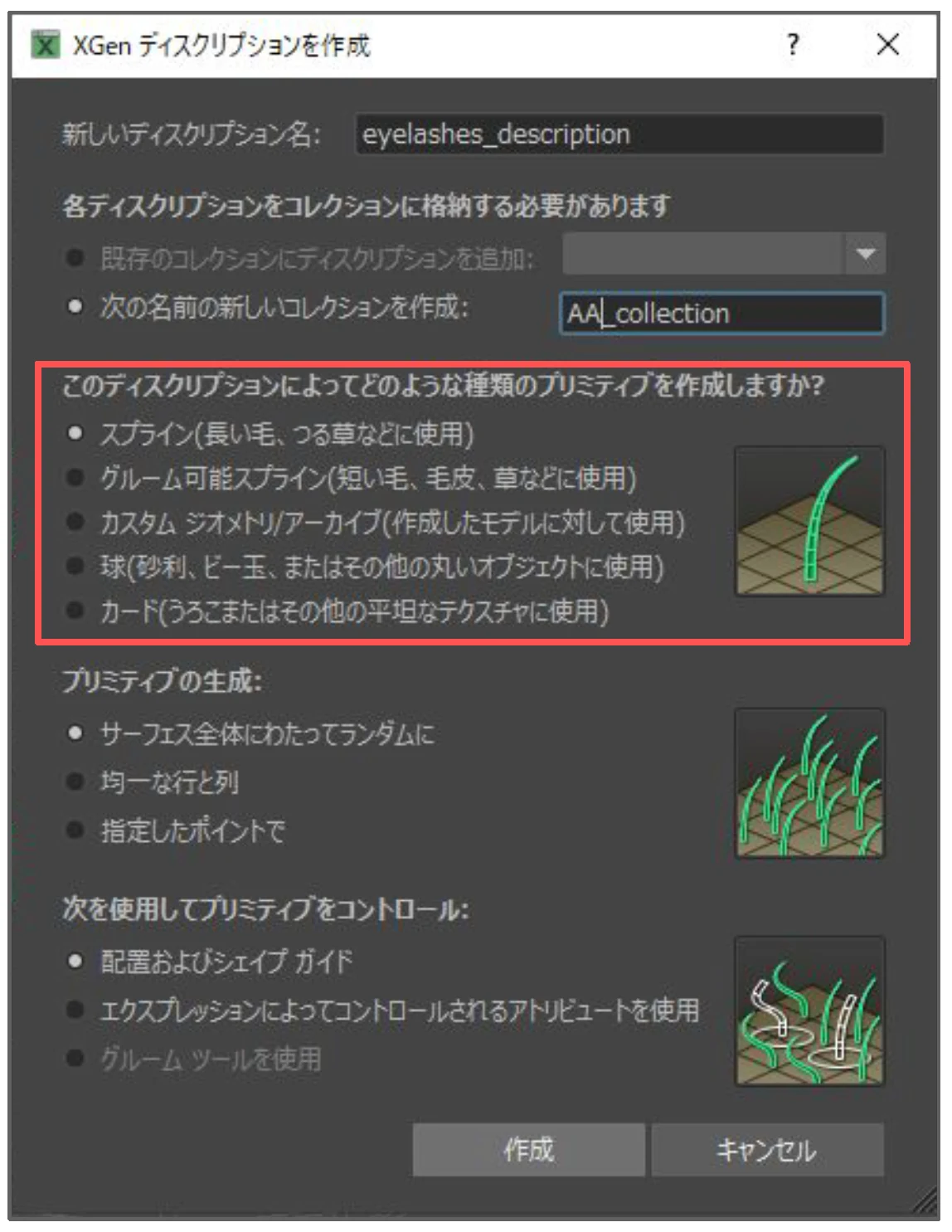
XGen プリミティブの種類
▼プリミティブの作成
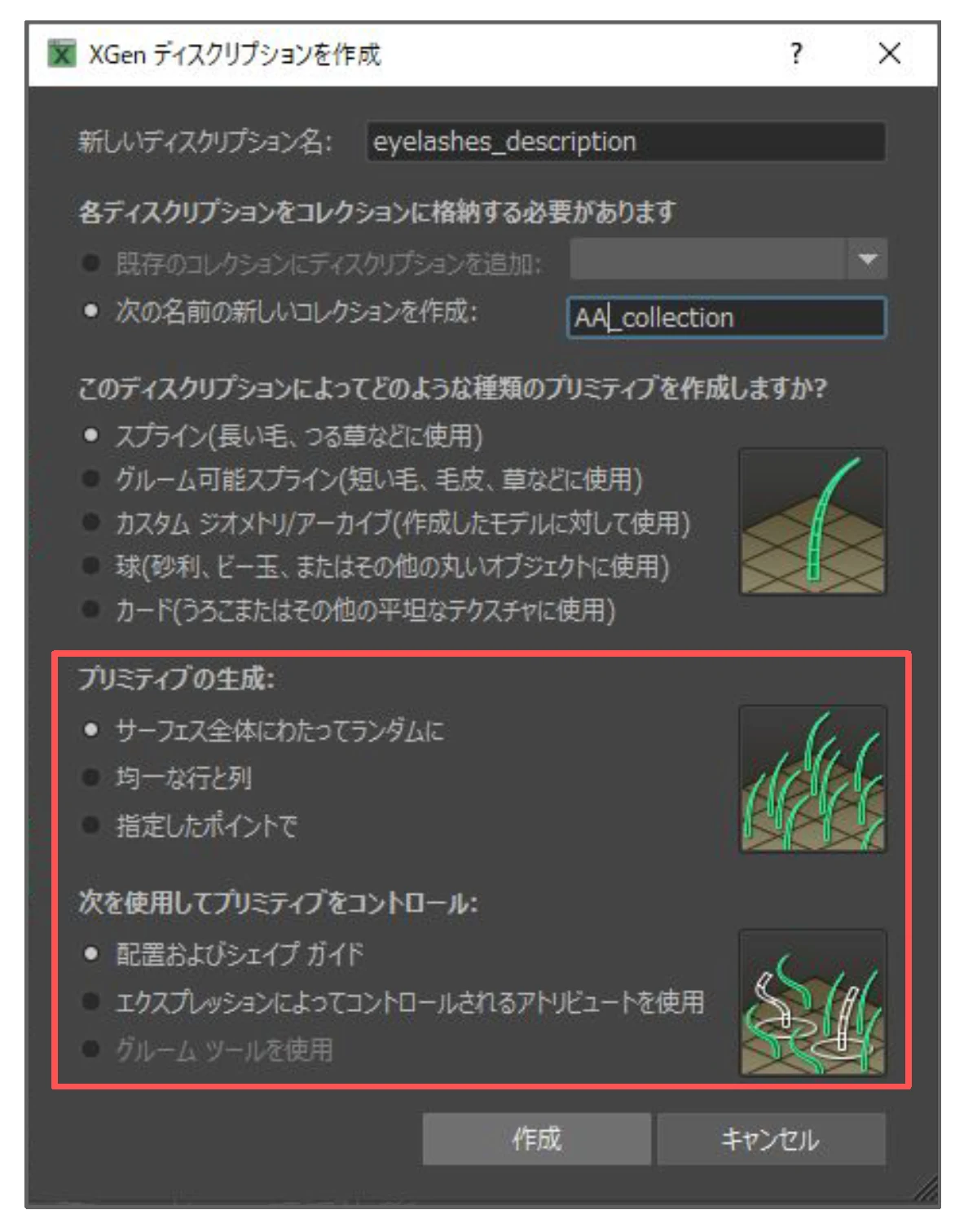
プリミティブの生成
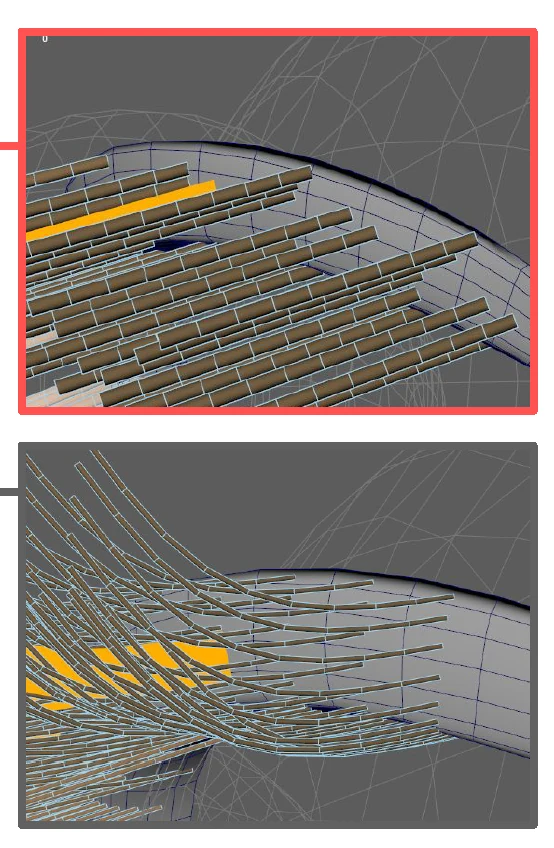
XGen サーフェス全体と均一な行と列
補足2: XGenを作成すると?
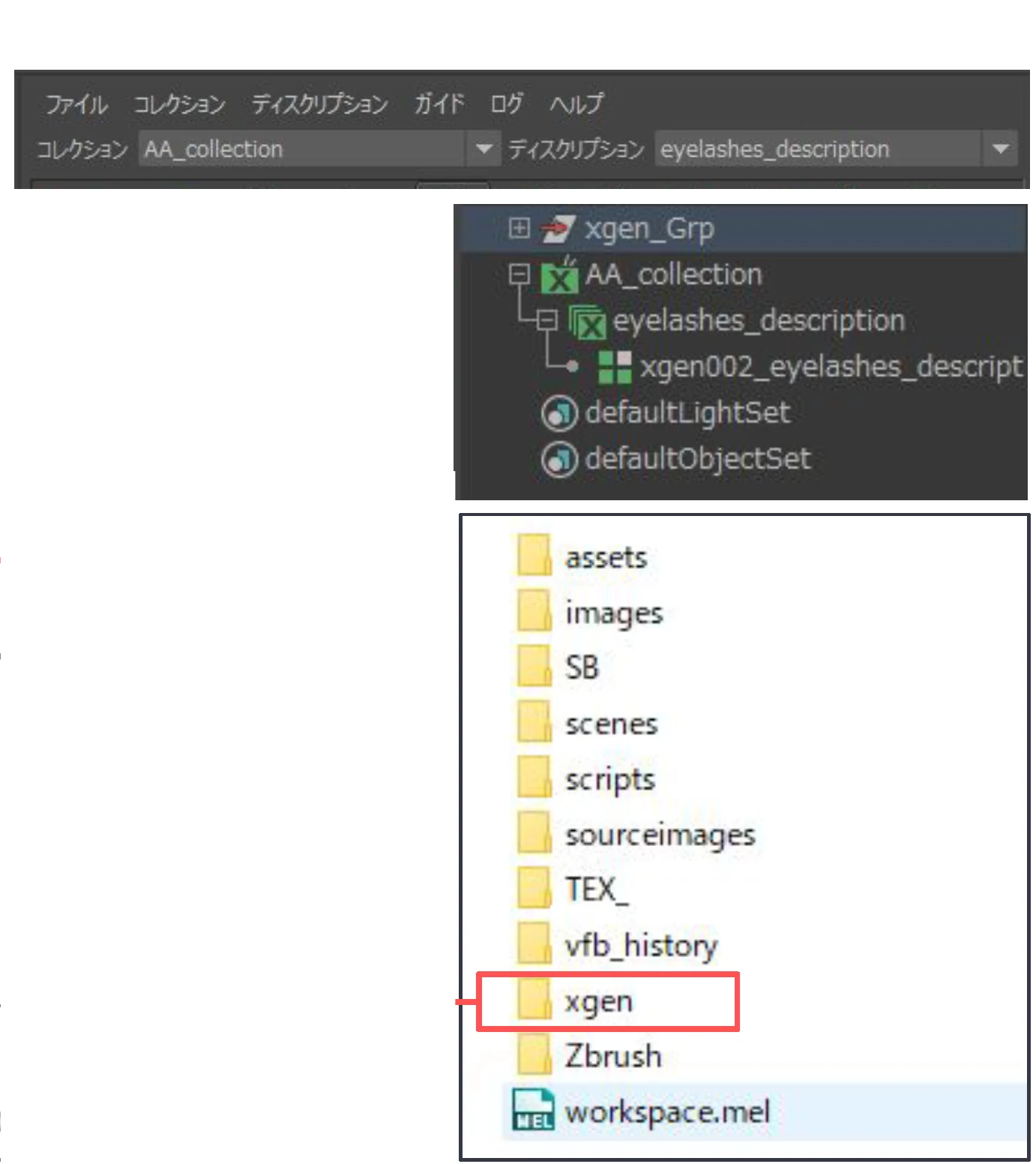
XGenはプロジェクト設定を必ずして始めよう!
3. ガイドとプリミティブ
XGen作成の流れ
コレクションとディスクリプションの設定が終わったらいよいよガイドの作成です。 カーブのような見た目の線をポチポチクリックしながら作成していきます。 ガイド1本につき、毛が1本というわけではなく、ガイドを中心に、周りのガイドとの平均を取りながら毛が作成されるイメージなので、まず少ないガイドの本数で大まかな流れをつくってあげましょう。
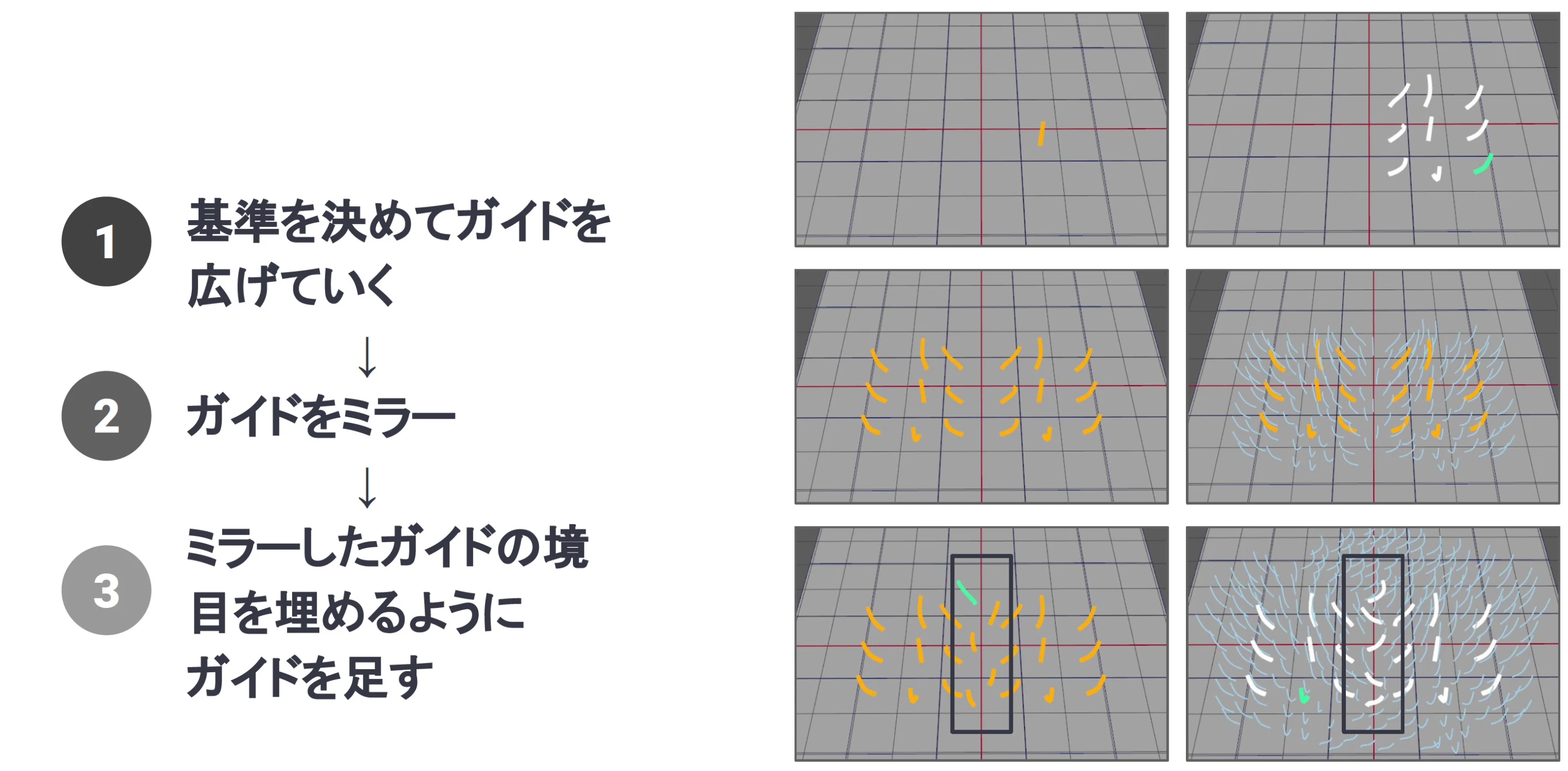
XGen作成の流れ
ガイド、プリミティブとは?
ガイドはXGenでの作業中に表示されるものです。実際の毛のように何本もの毛を表示しながらの作業はPCに負荷がかかるため、ガイドを使うことでPCの負荷が低い状態で調整することができます。
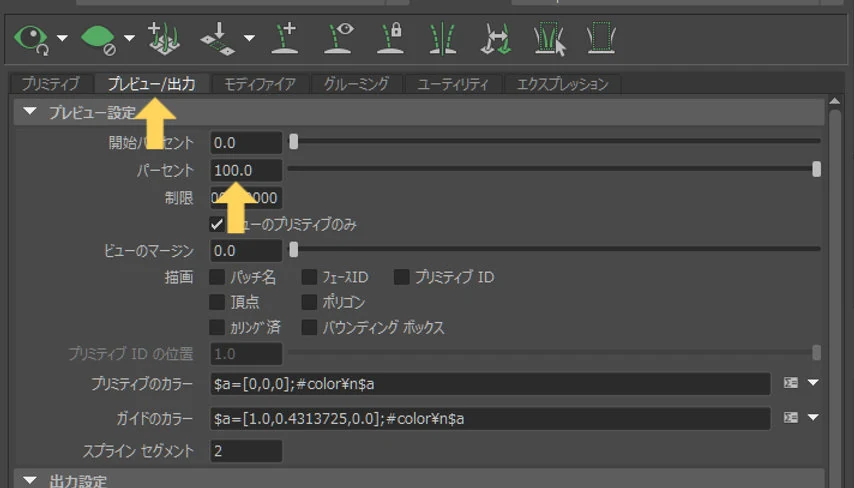
プリミティブは実際にレンダリングされる毛です。作業中はガイドとプリミティブの表示を切り替えて見た目を確認しながら進めます。画面に映るプリミティブの量の調整などもできるので、最初のうちは密度低めで作業するといいでしょう。全てのプリミティブ(密度100%)で表示するのではなく、密度30%のスカスカの状態で表示する等です。
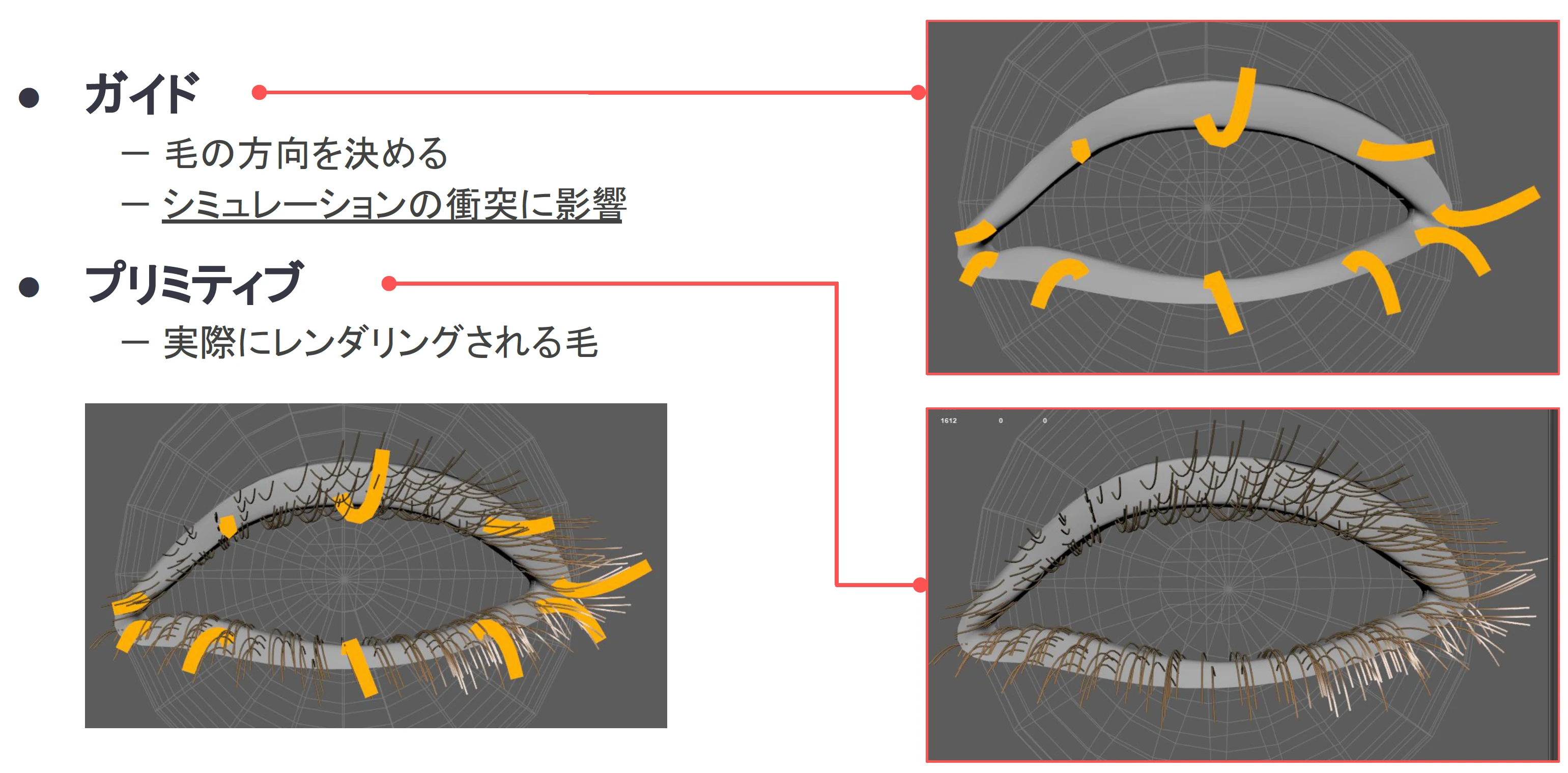
XGen ガイドとプリミティブ
プレビュー/出力のタブの「パーセント」からビューポートに表示されるXGenを減らすことができます。
アウトライナの管理
ガイドを作成するとアウトライナにXGenコレクションが作成され、ディスクリプション階層にxgGuideが順に作成されていきます。 アウトライナだけで判別できるようeyelash1,eyelash2などと変更したくなる人がいるかもしれませんが、アウトライナの名前は絶対変えないようにしましょう。バグの元になることが多いです。
また、ガイドを削除後新規ガイドを作成すると番号が飛ばされますが、正常の挙動なので安心して進めてください。手動で番号を変えることもできればしないでください。
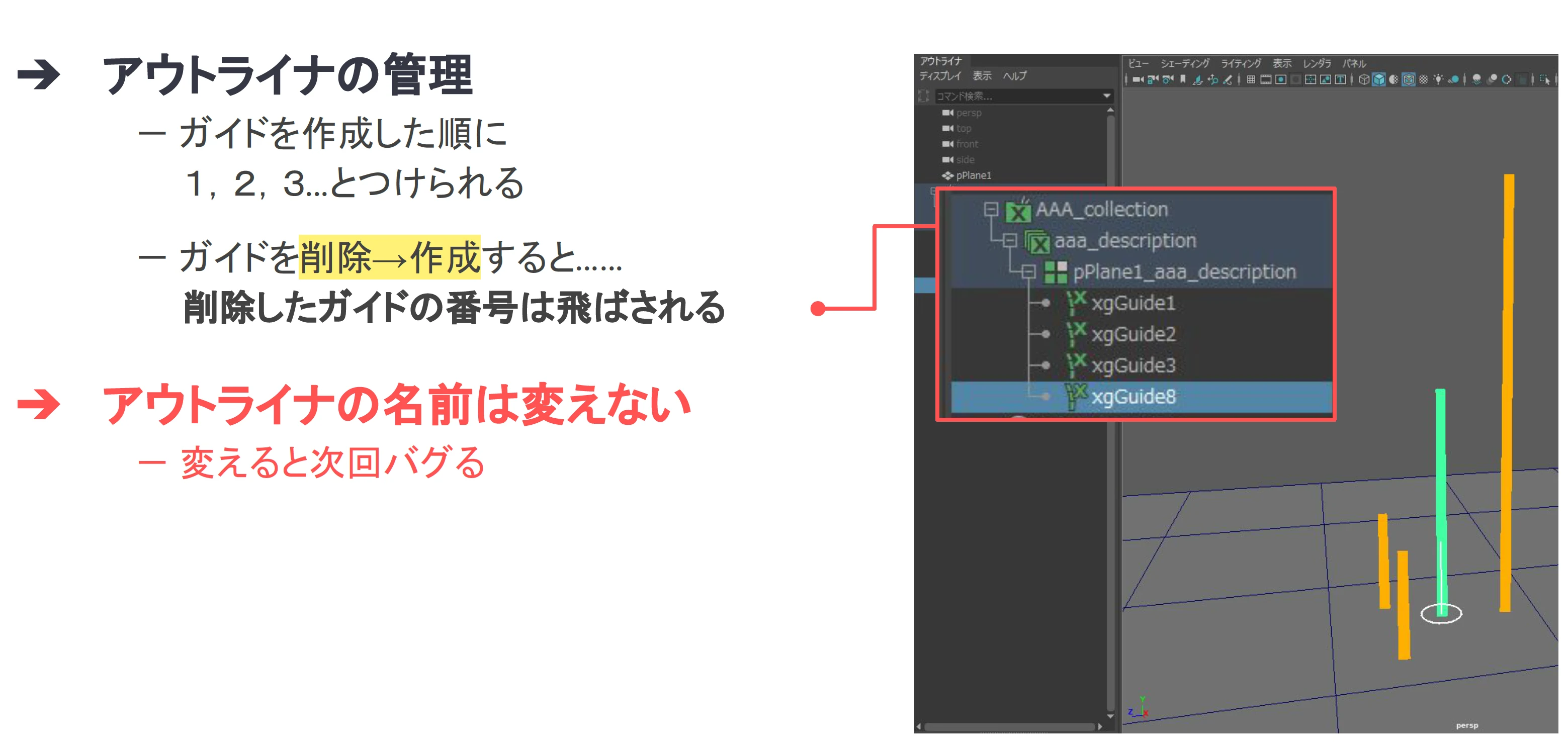
XGen アウトライナの名前はなるべく変更しない
ガイドの配置
ガイドの配置は最初は数を増やし過ぎないよう気を付けながら行います。
等間隔になるよう配置するのは良いですが、グリッドになるよう整列するのは良くないです。間と間を埋めるよう交互に配置するとよいでしょう。
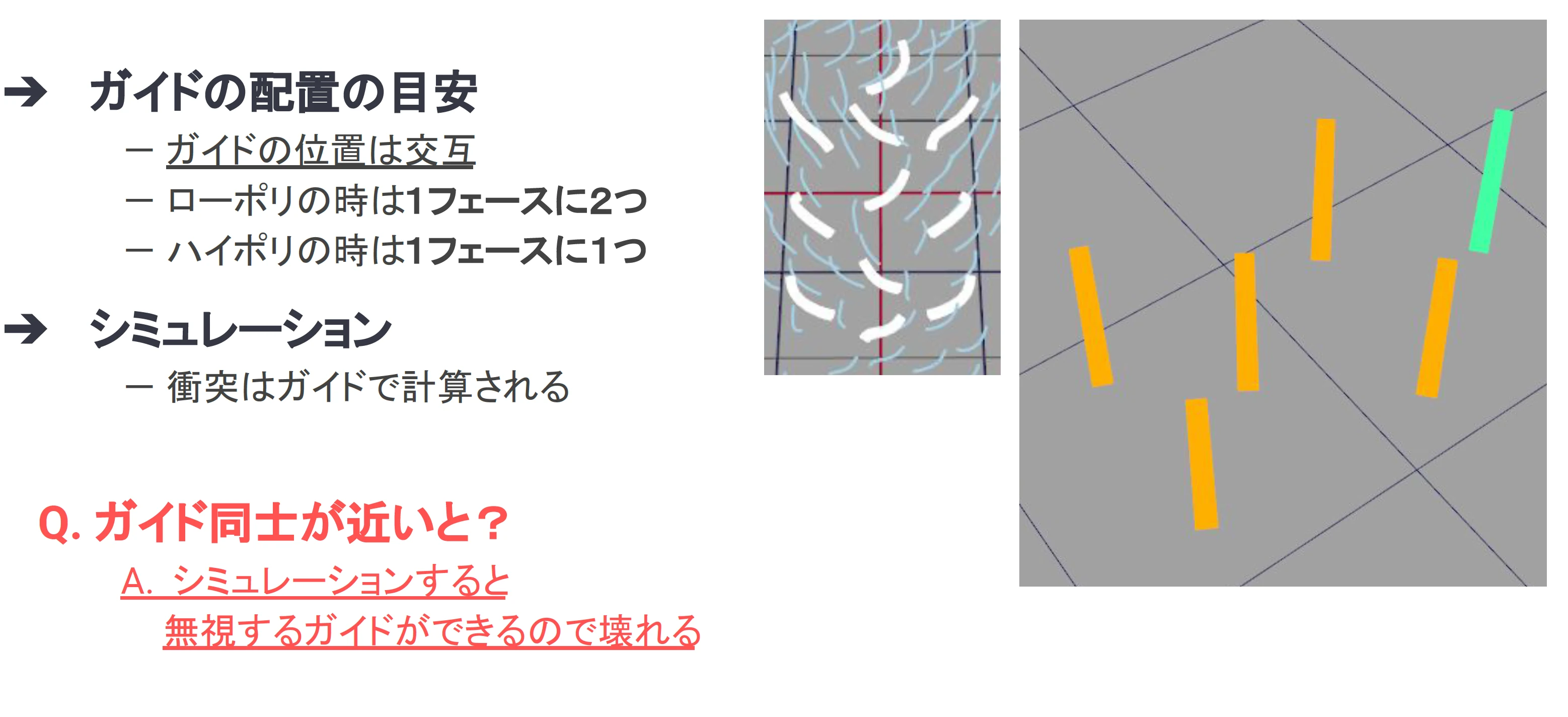
XGenグリッド状に整列させず、交互に置くようにする
ガイドの増やし方
ガイドを増やす場合はガイド追加ボタンを押します。ガイド一つではプリミティブは表示さえませんが、ガイドが二つ以上になるとプリミティブが表在れるようになります。
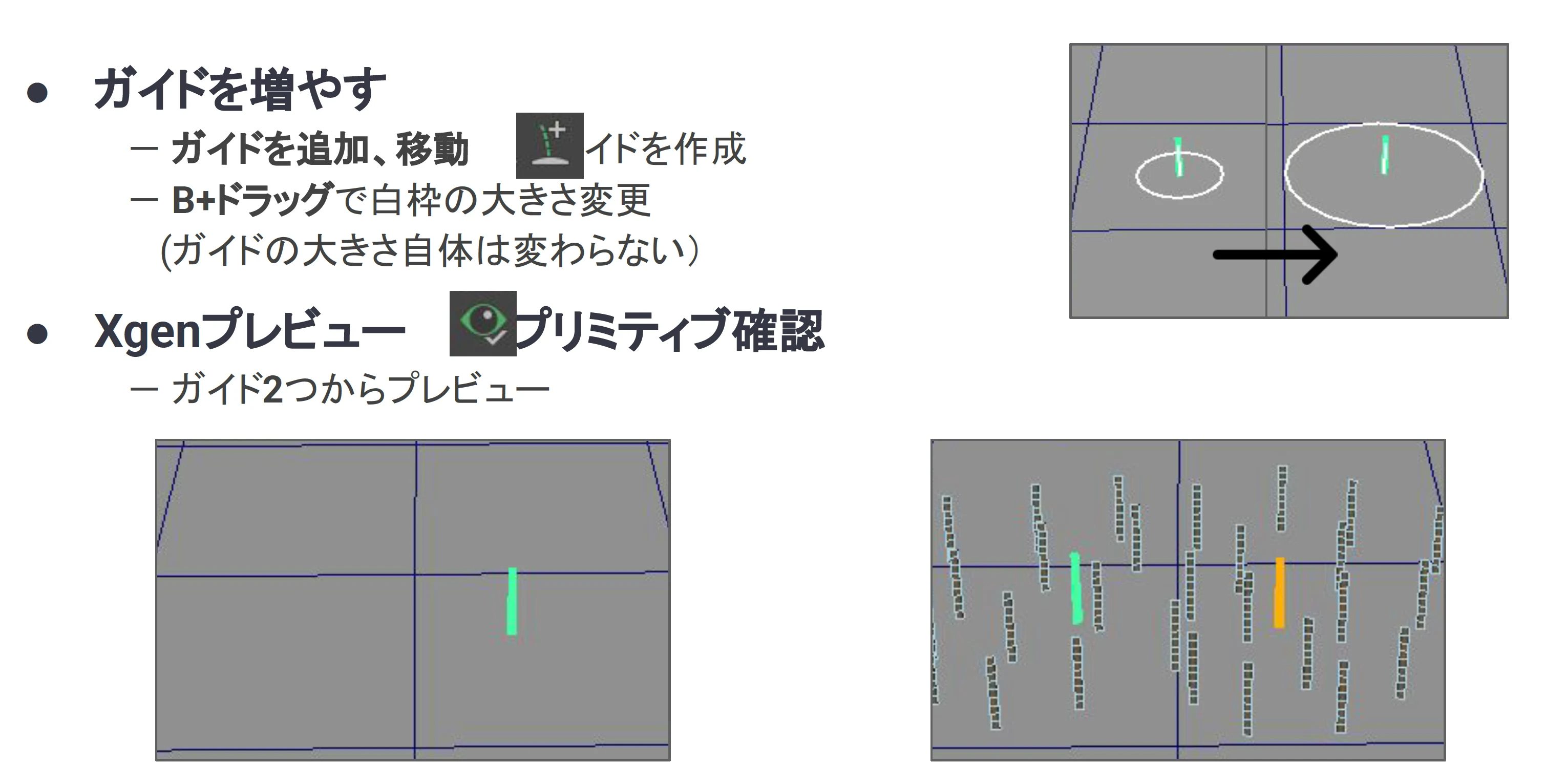
XGen ガイドの追加、移動でガイドを増やす
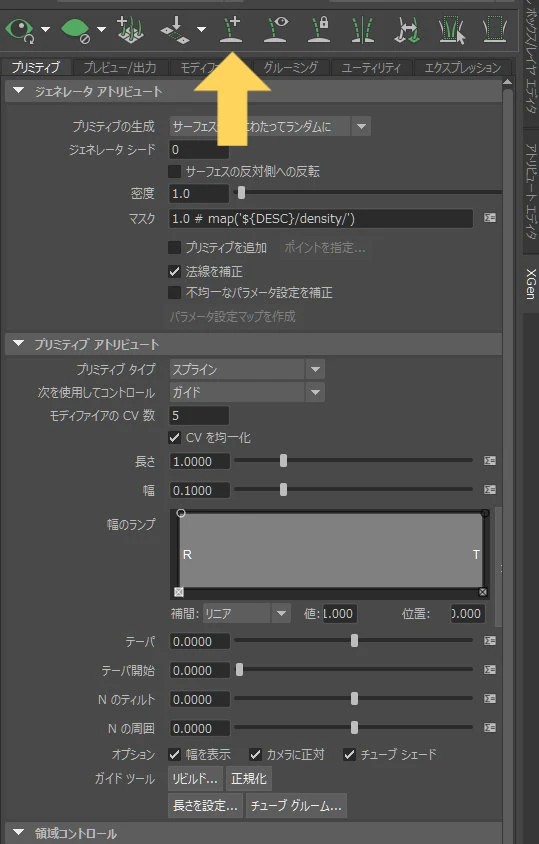

ガイドを増やしたときのガイドの長さ
ガイドを増やすと、ガイドの長さや形状は近くの作成済みのガイドの平均をとります。その性質をうまく使うと中間ガイドの追加が楽になります。ただし、周りのガイドから離れすぎる場合は影響をうけません。
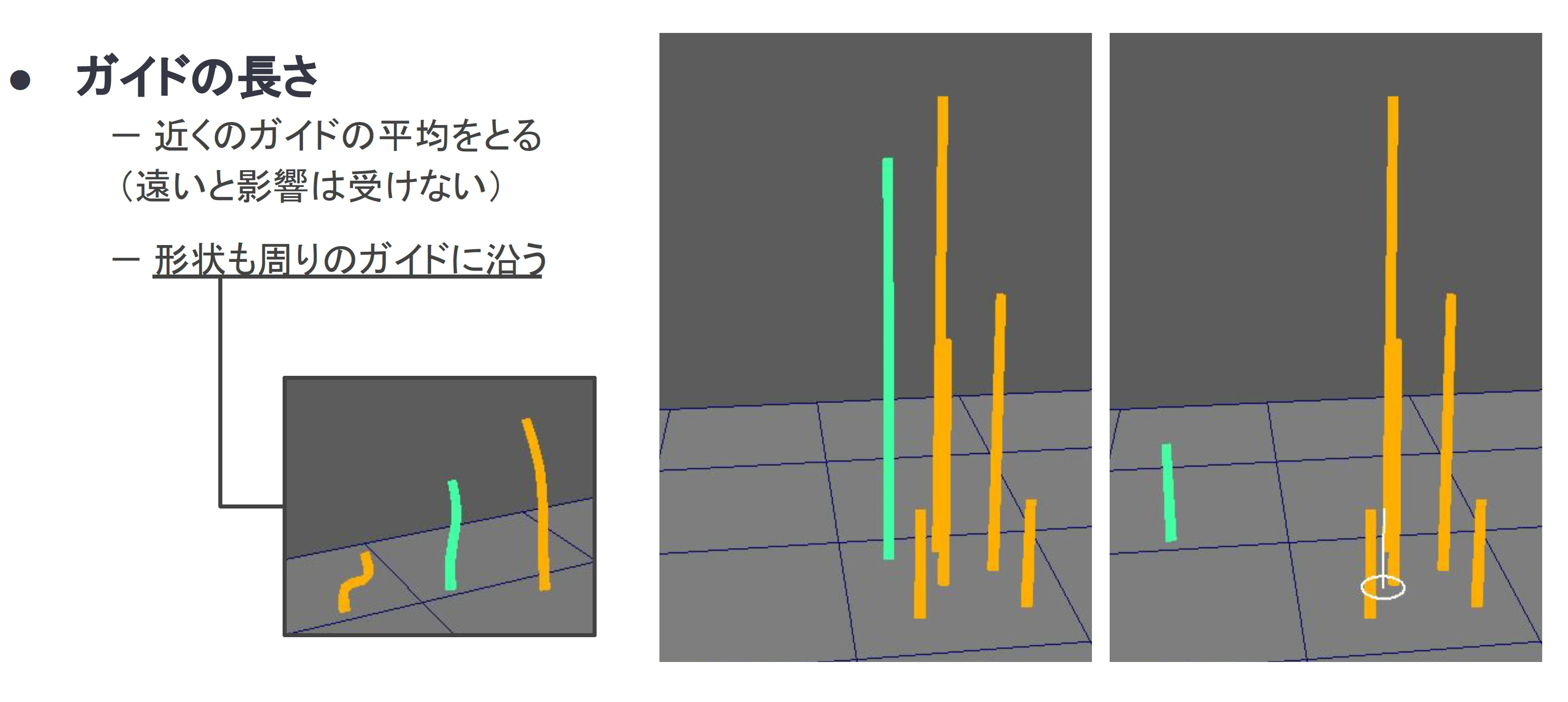
XGen ガイドの長さや形状は周りの影響を受ける
ガイドの変形(形状の整え方)
ガイドを増やしたあとは形状を整えます。大きく二つ方法があり、一つ目はガイドのコントロールポイントを使う方法です。 ガイドを選択し、ビューポートの何もない空間(ここ大事、オブジェクトの上などではダメです。)で右クリックを長押し→ガイドのコントローラーポイントを選択するとガイド上に小さなポイントが出現します。このポイントを移動させてガイドを変形させます。
複数のガイドを同時に選択すればガイドのコントロールポイントも複数ガイド分現れるので、同時に調整できます。
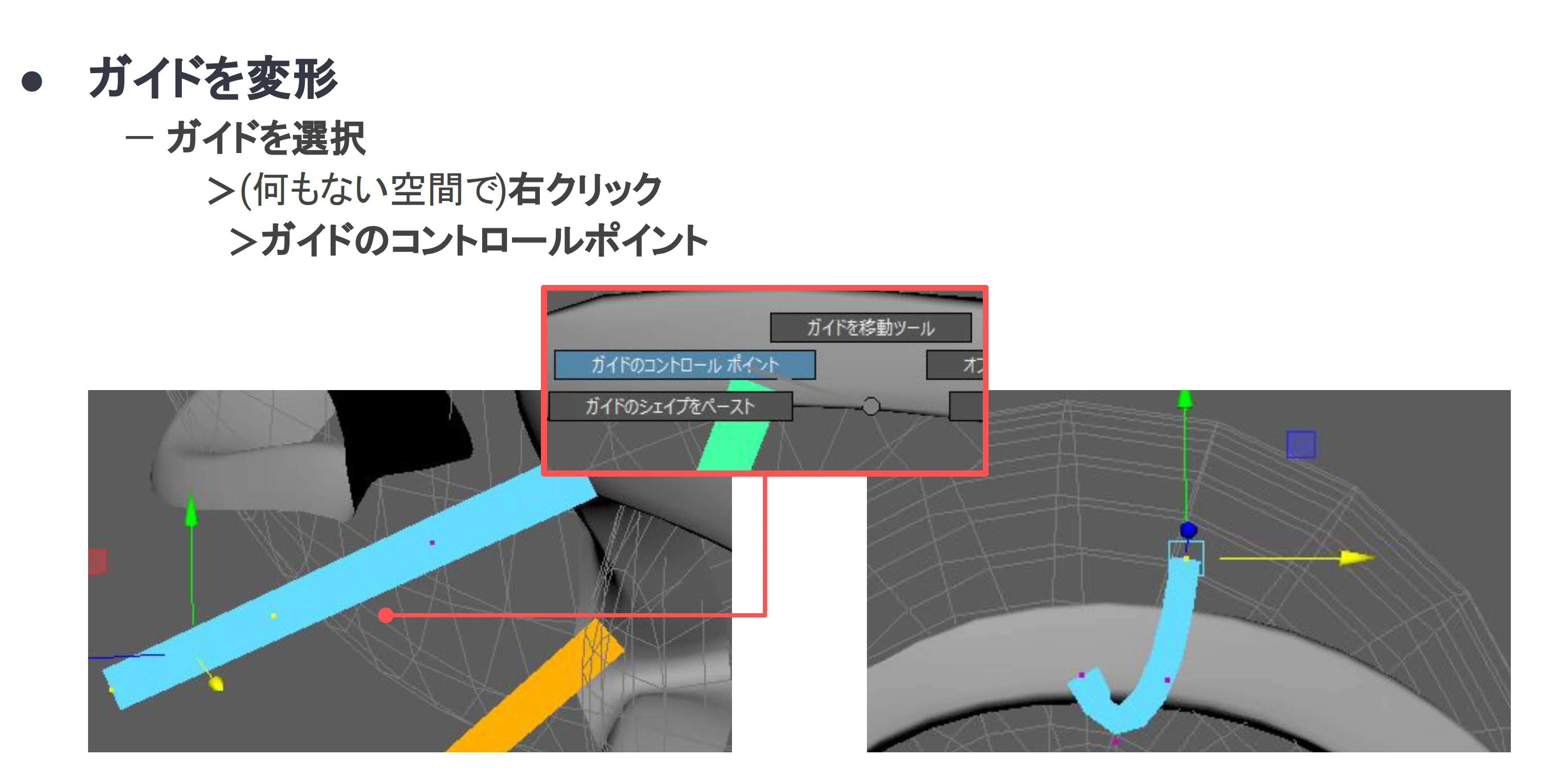
XGen ガイドの変形方法1:ガイドのコントロールポイント
2つ目はスカルプガイドツールを使う方法です。

スカルプガイドツールはMayaのソフト選択のように、Bボタンで影響範囲を変えられます。変な挙動だ!と思った時はブラシのサイズを確認してみましょう。極端に大きかったり小さかったりしてるかもしれません。
何も選択していない状態でスカルプトガイドツールを使うと全てのガイドを編集でき、特定のガイドを選択した状態から使うと、選択したガイドのみに影響します。
大きな変化はスカルプガイドツール、細かい調整はガイドのコントロールポイントを使うと良いです。
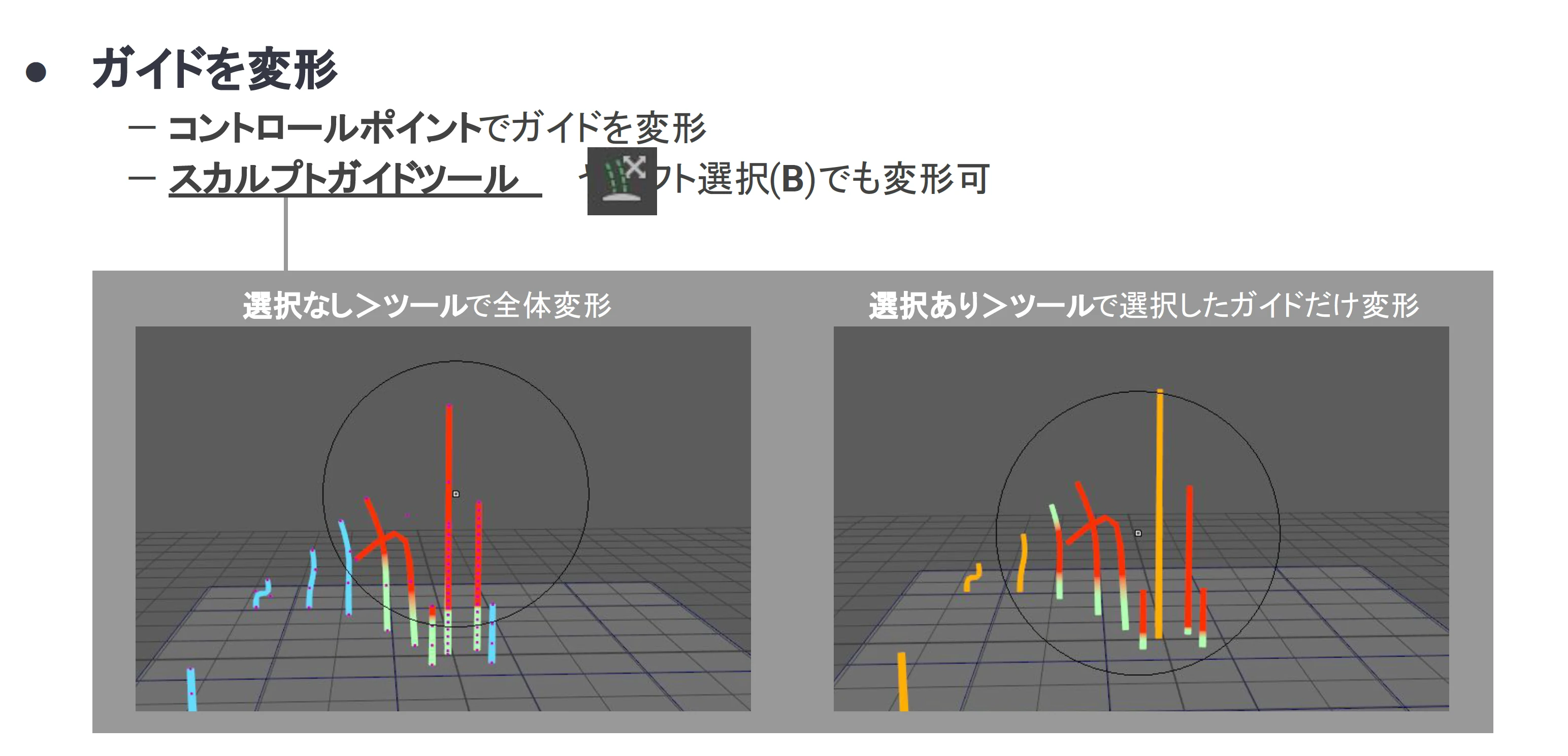
XGen ガイドの変形方法2:スカルプトガイドツール
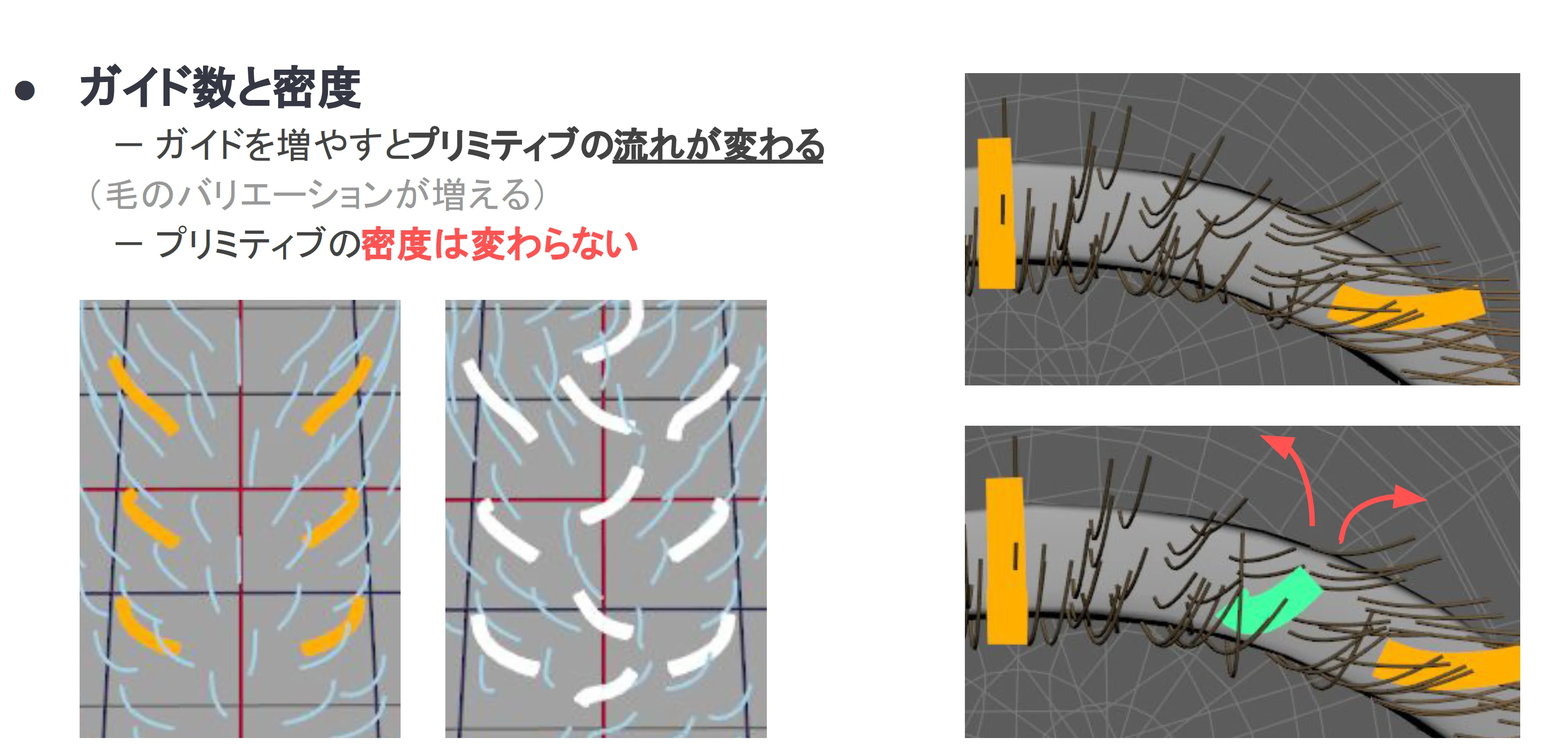
ガイド数と密度について
ガイドの数はできるかぎり少ないほうが良いです。
ガイドが増えすぎると調整はしにくくなったり、シュミレーションをする際に重たかったり、あまり良いことはないです。なので、できる限り数が少ない状態で調整していきます。
またガイドの数を増やしてもプリミティブの密度はかわりません。
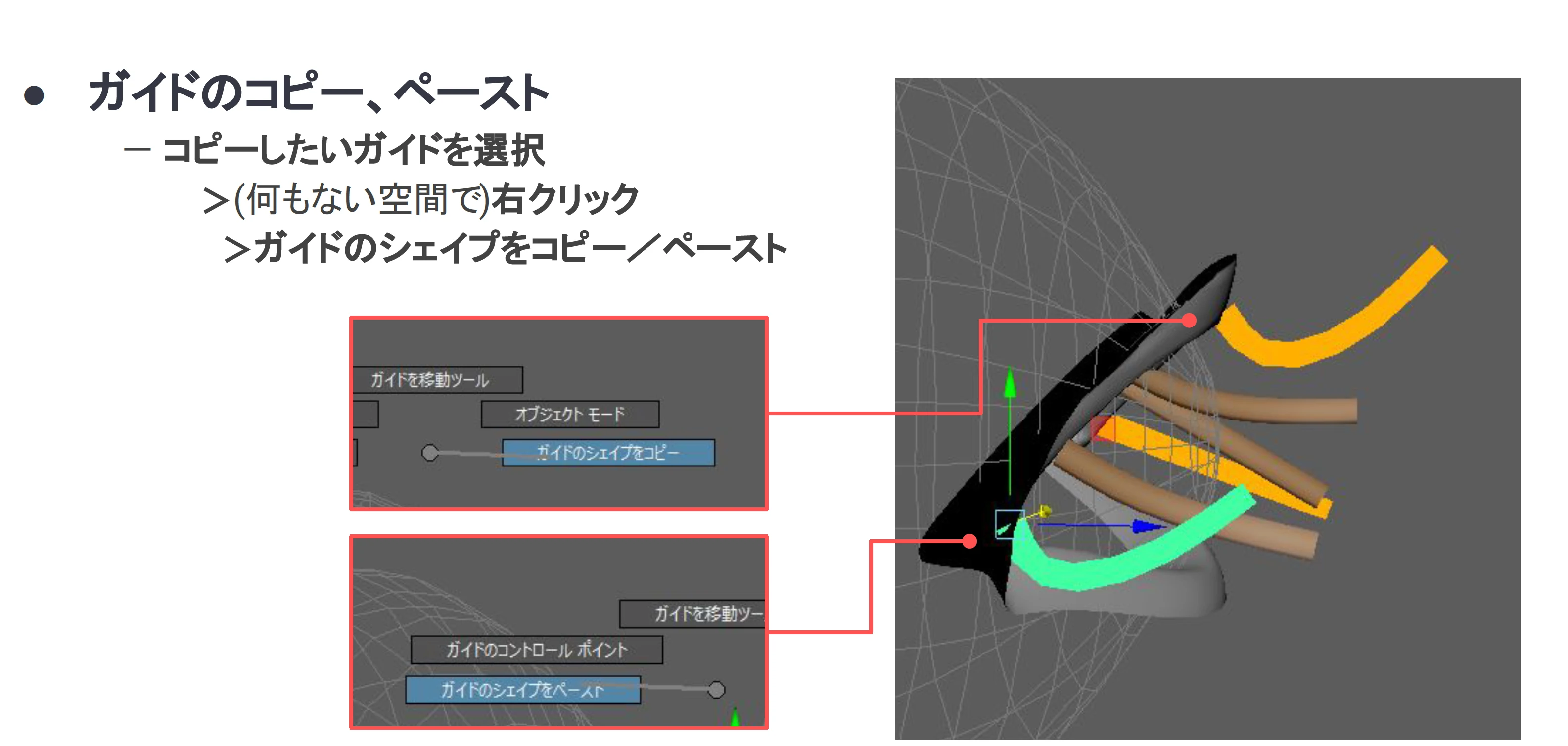
ガイドのシャイプ(形)コピー&ペースト
コピーしたいガイドを選択し、ガイドのシェイプコピーしたあとに違うガイドを選択し、ガイドのシェイプをペーストできます。
こちらの機能バージョンによってはMayaが強制終了するバグを聞いています。使用の際には気を付けてからお試しを
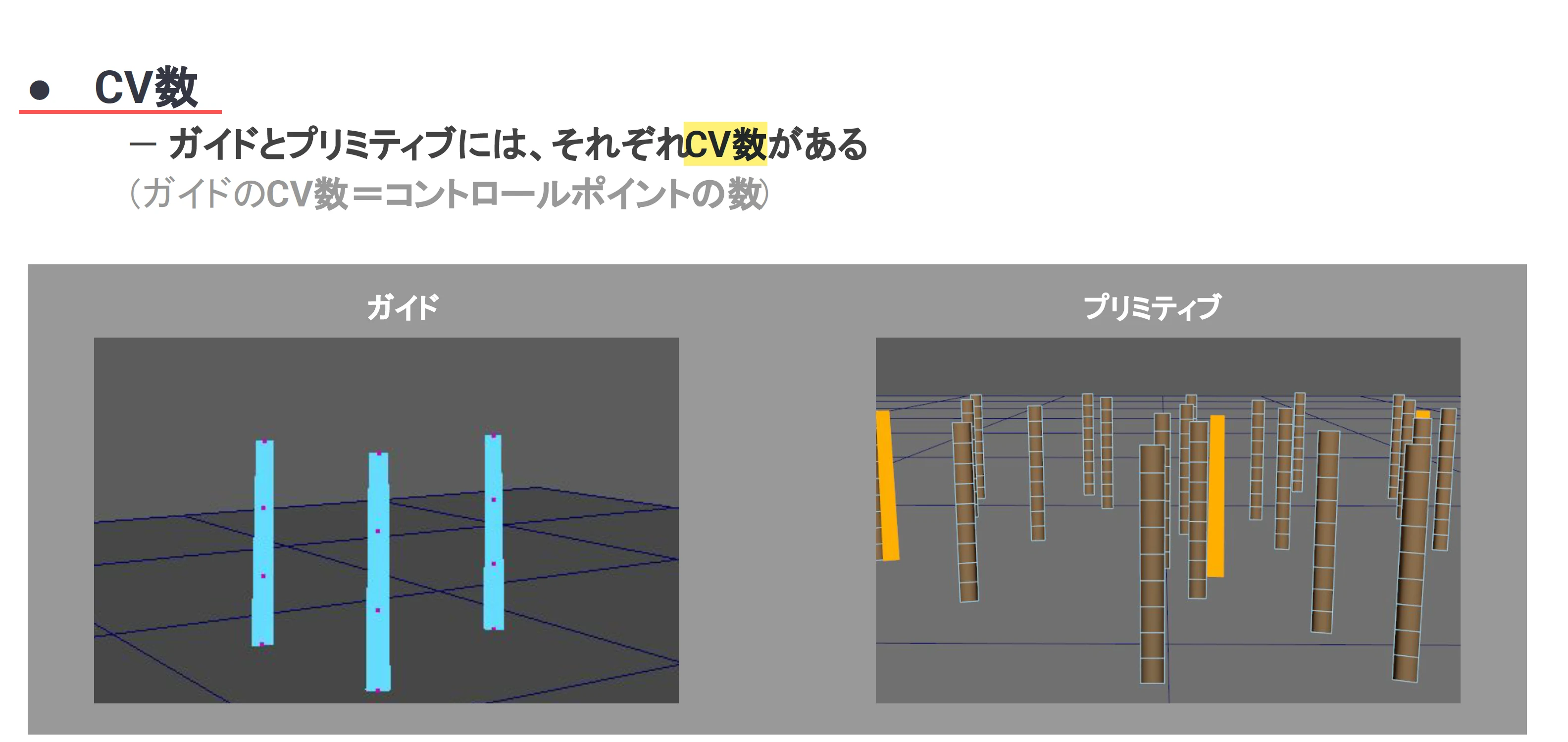
CV数とは
ガイドとプリミティブにはCV数というものがあります。
ガイドのCV数はコントローラーポイントの数になります。
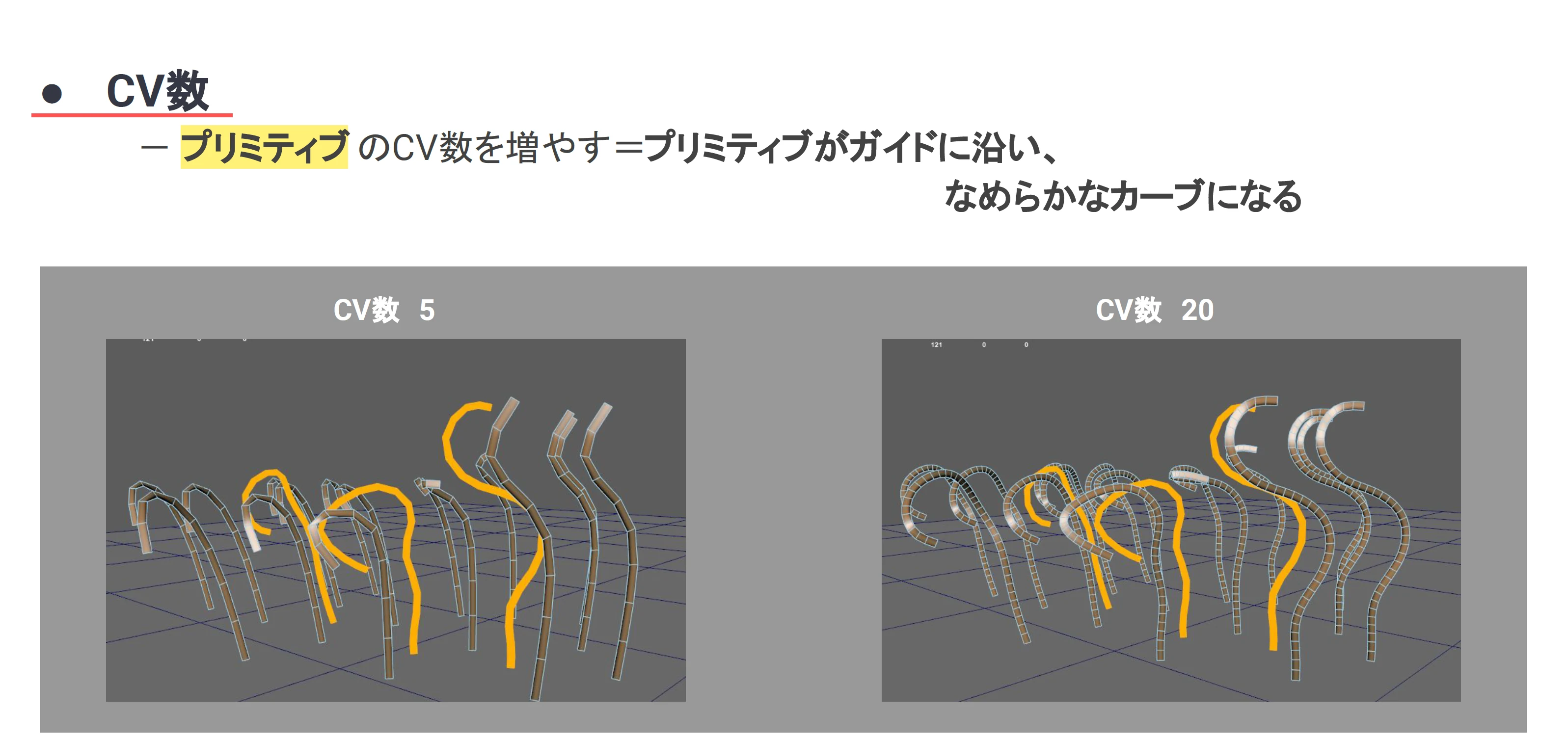
プリミティブのCV数は分割数になります。
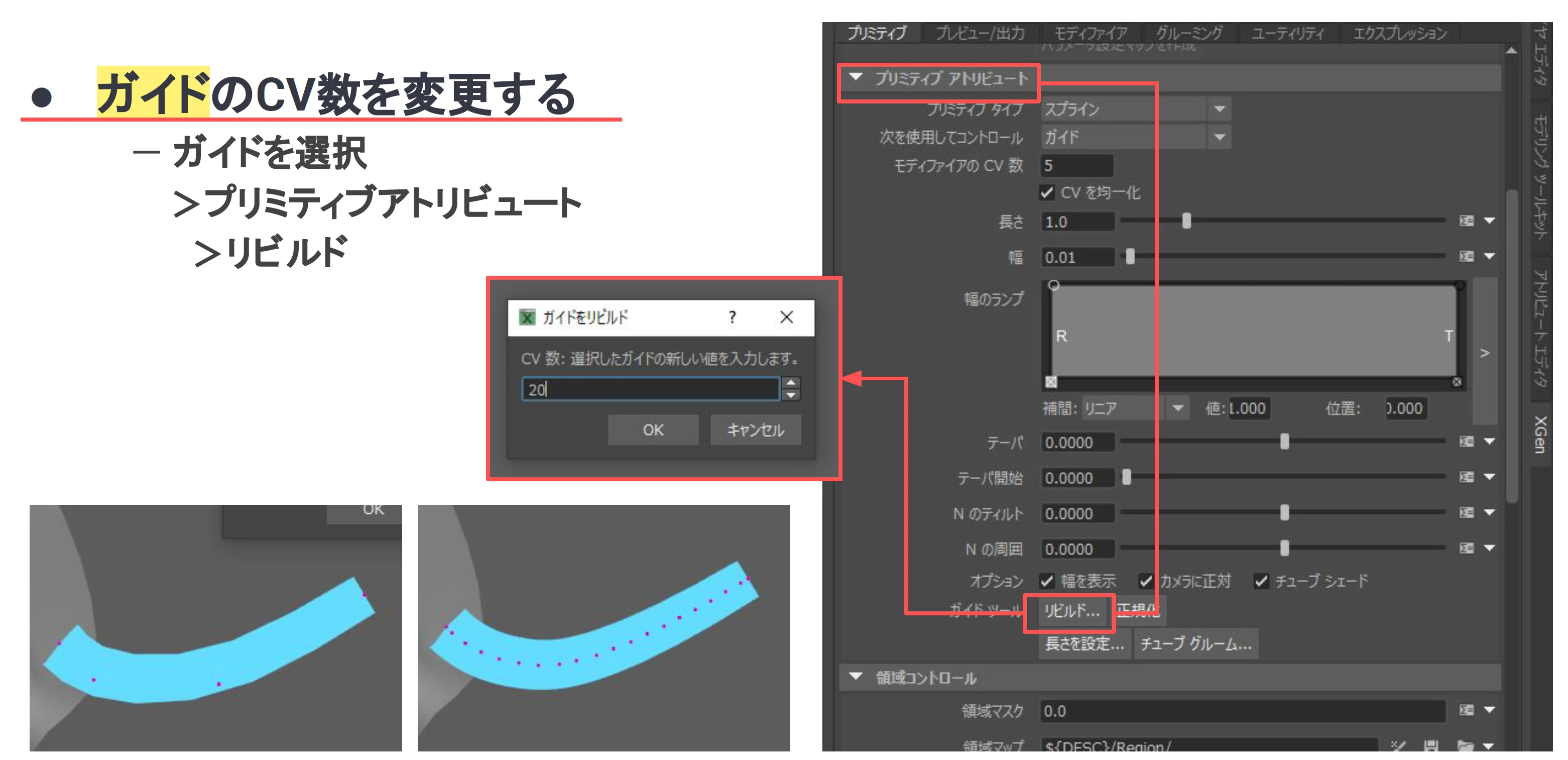
ガイドのCV数は変更したいガイドを選択し(複数可能)プリミティブのアトリビュートからリビルドをクリックし、CV数を変更できます。
プリミティブのCV数を変更する場合はプリミティブアトリビュート内のモディファイアCV数を変呼応します。
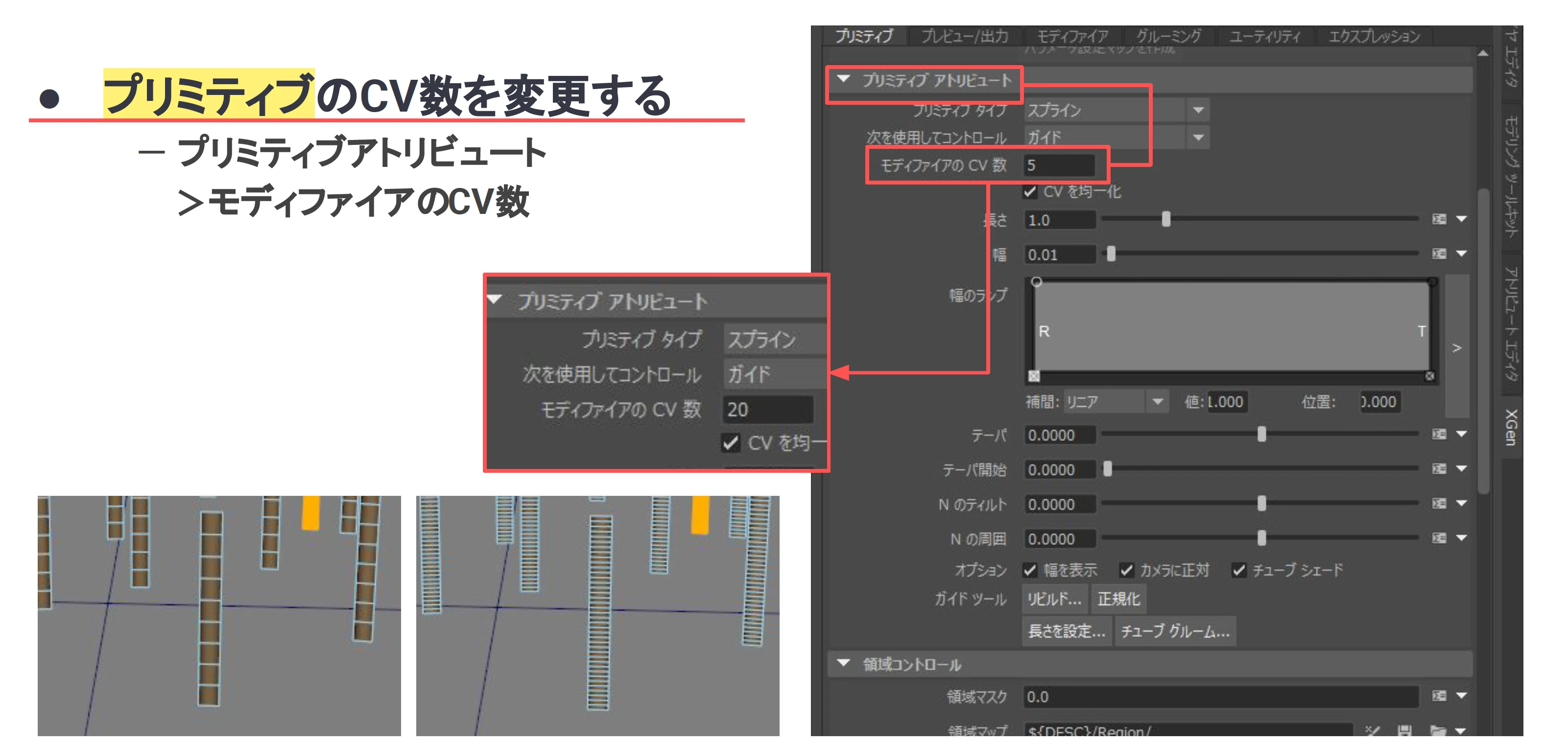
ガイドのCVを増やすとコントローラーポイントが増え、複雑なガイドが作れるようになりますが、プリミティブのCV数を増やさないとガイドに沿わないためガイドだけを増やしても意味がありません。
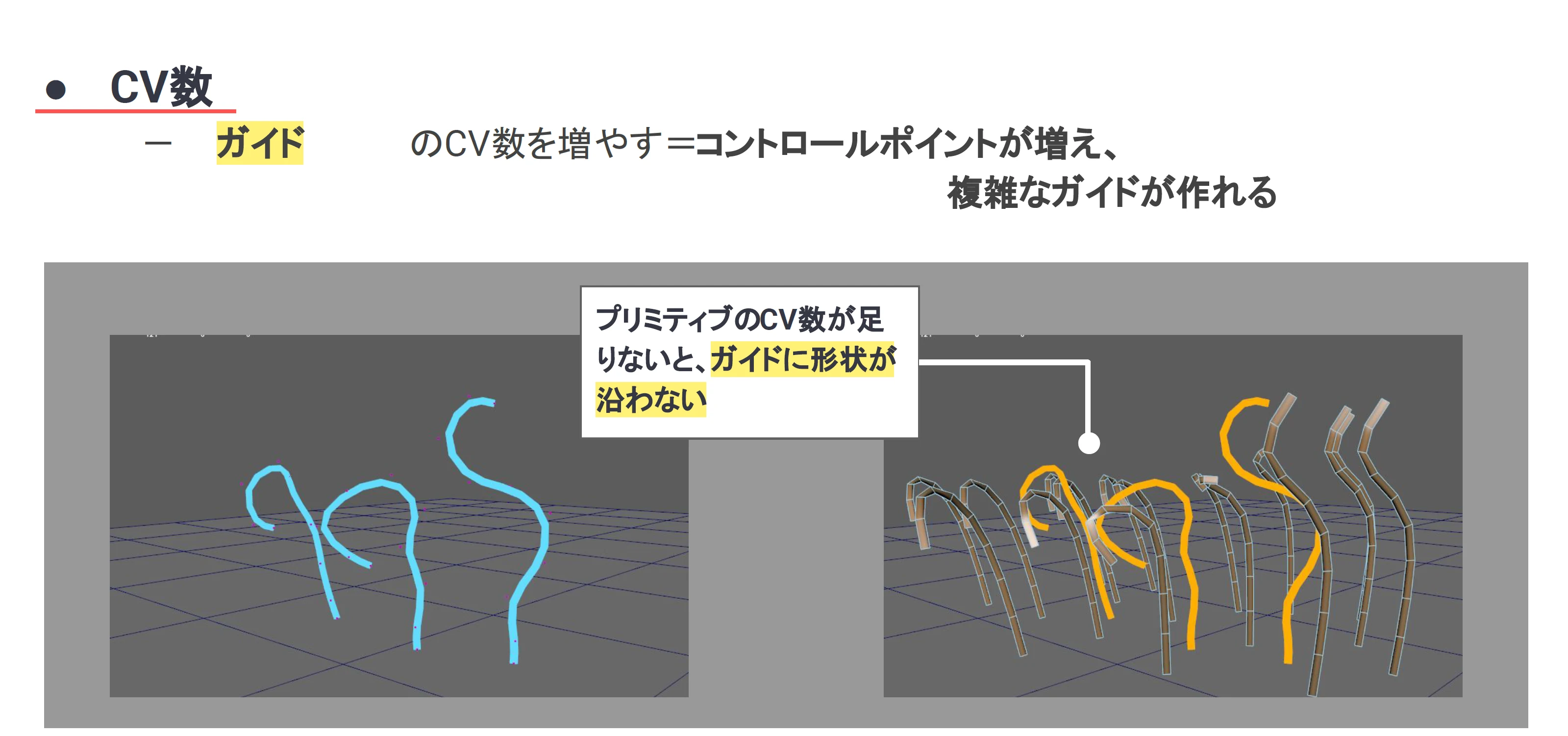
なので、ガイドに合わせて、プリミティブのCV数を調整する必要があります。
ただガイドもプリミティブもCV数を増やしすぎるとすべての動作が重たくなるので、あまり増やしすぎないように気を付けてください。
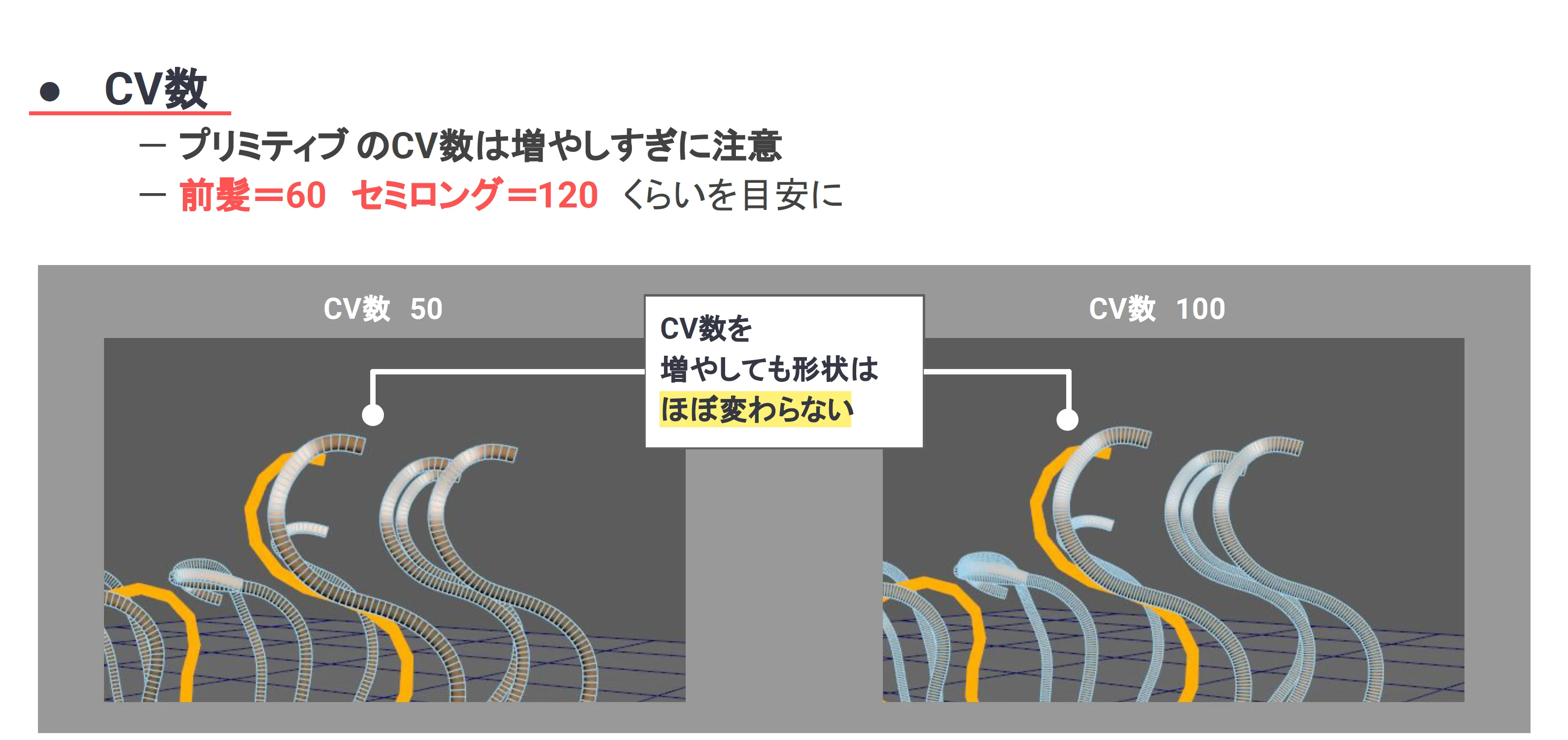
自分ののパソコンや今制作中の作品に合わせてできる限り少ない数を目指し、調整をしていきましょう!
4. プリミティブタブ よく使う項目
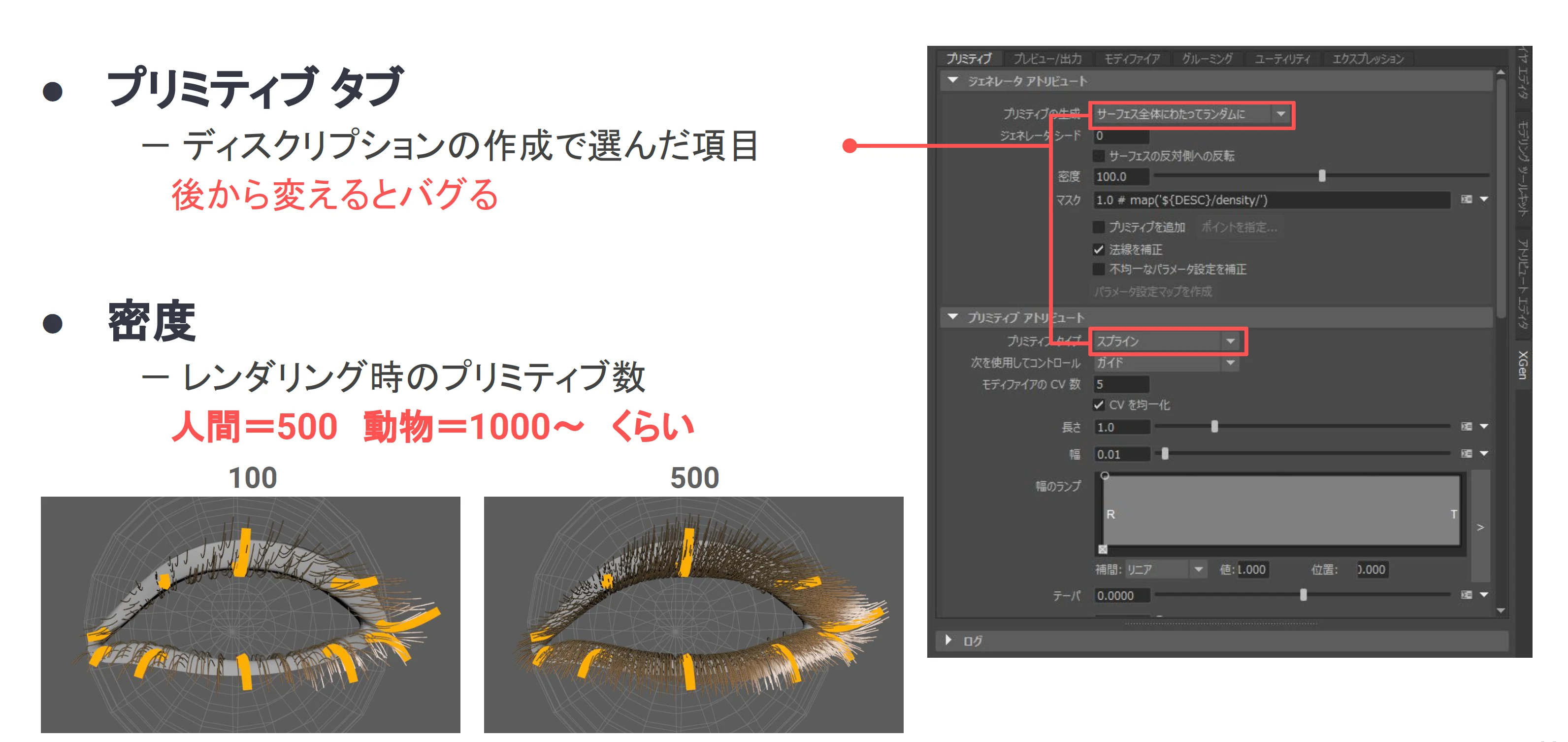
プリミティブタブでは密度、長さ、太さ(幅)などが調整できます。 プリミティブ > 密度
密度はガイドに対するプリミティブの数の目安です。目標とする毛の密度と照らし合わせながら調整しましょう。しかし、密度はPCのスペックに左右されるため、作業中にPCの動作が重たいと感じたり、レンダリングが終わらないと感じたら減らしてみましょう。
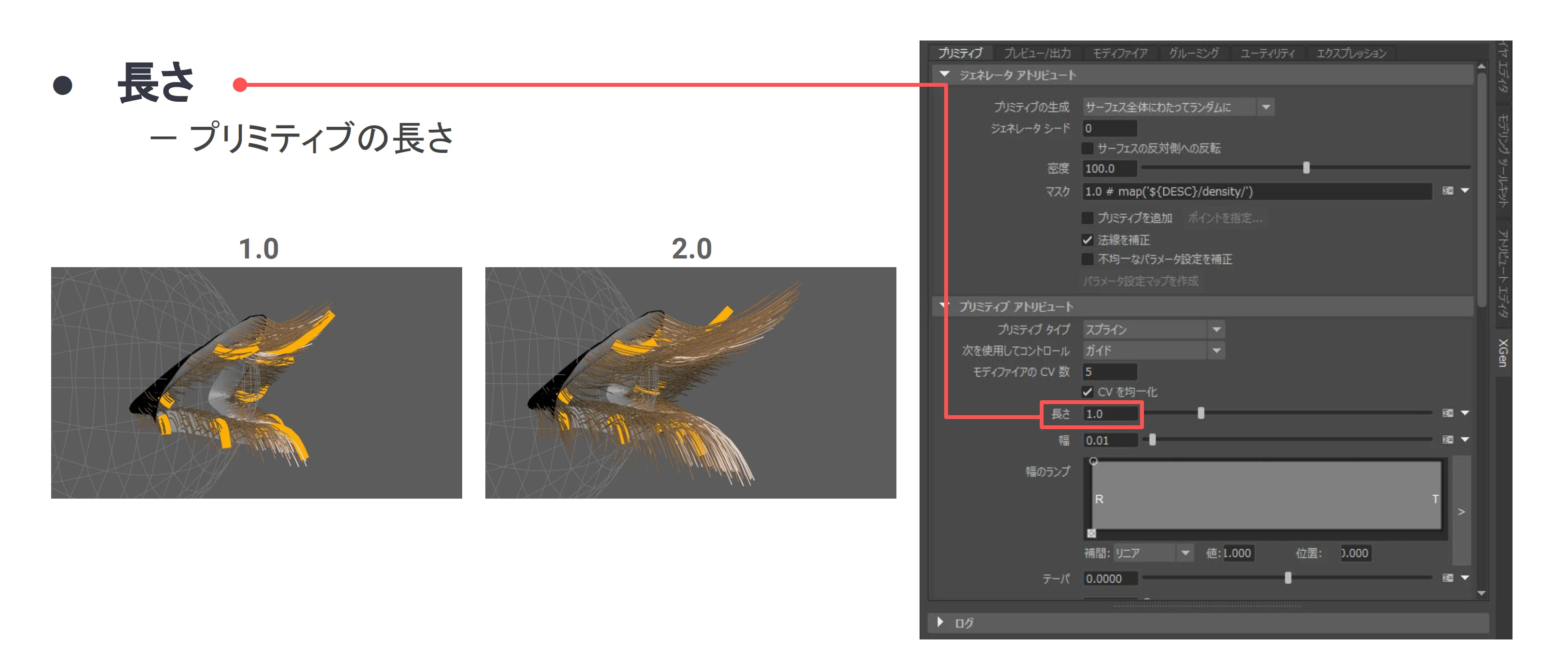
プリミティブ > 長さ
長さの変更が可能です。ガイドの形状を整える際に、長さの差があると調整しづらいことが多いです。だいたいの形状を整えてから長さの調整を行うとよいかもしれません。
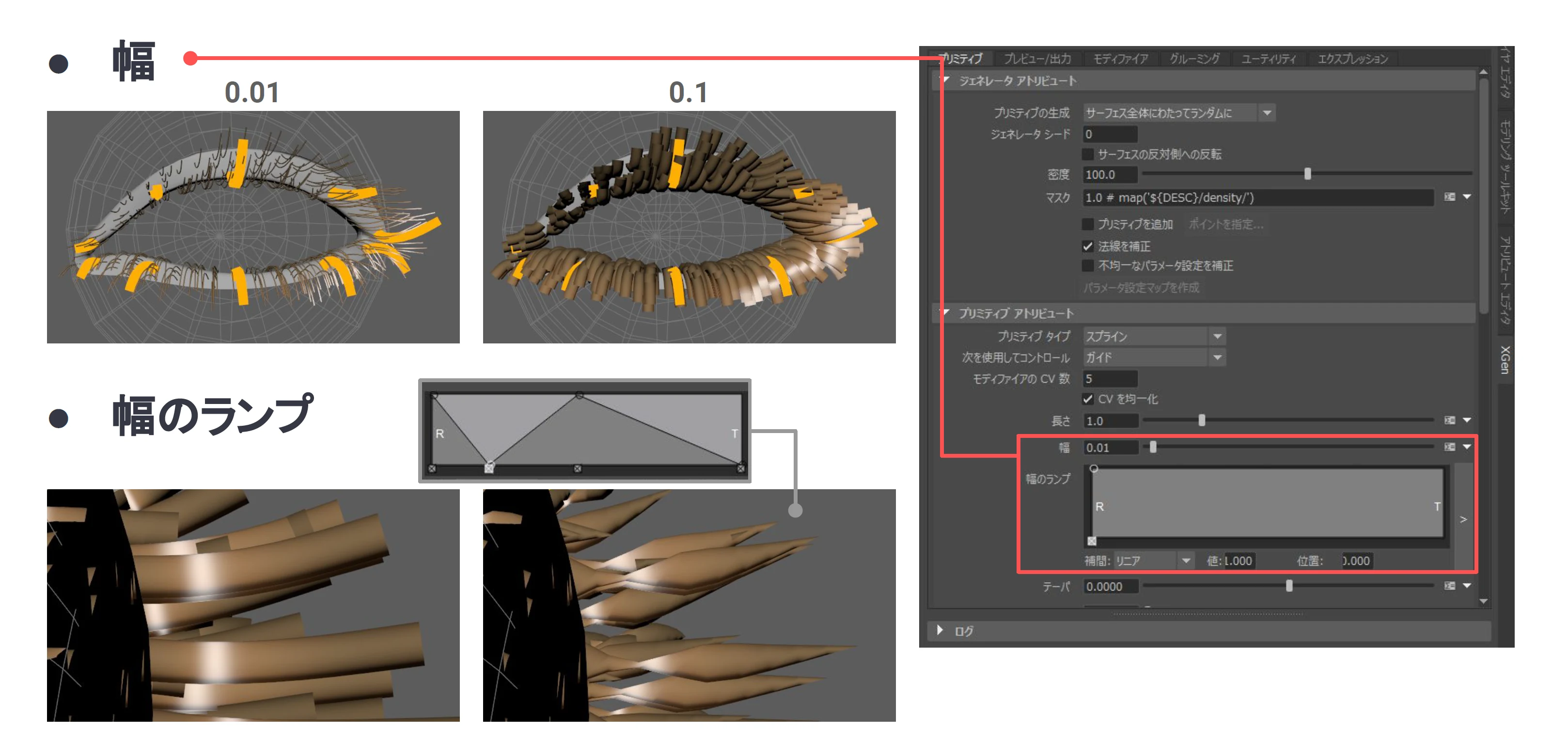
**プリミティブ > 幅 ******重要
幅は大事なパラメータです。目標とする毛とXGenの幅の差が大きいと求めているクオリティに達することが難しくなります。
できるだけ目標とする毛の幅(太さ)を事前に調べ、近づけるとよいでしょう。
ますは「幅」で基準の値を決め、次に幅のランプを使用して細かく調整します。
幅によって必要な密度も変わってくるので、1つの項目だけでなく他の項目の値も同時に調整しましょう。
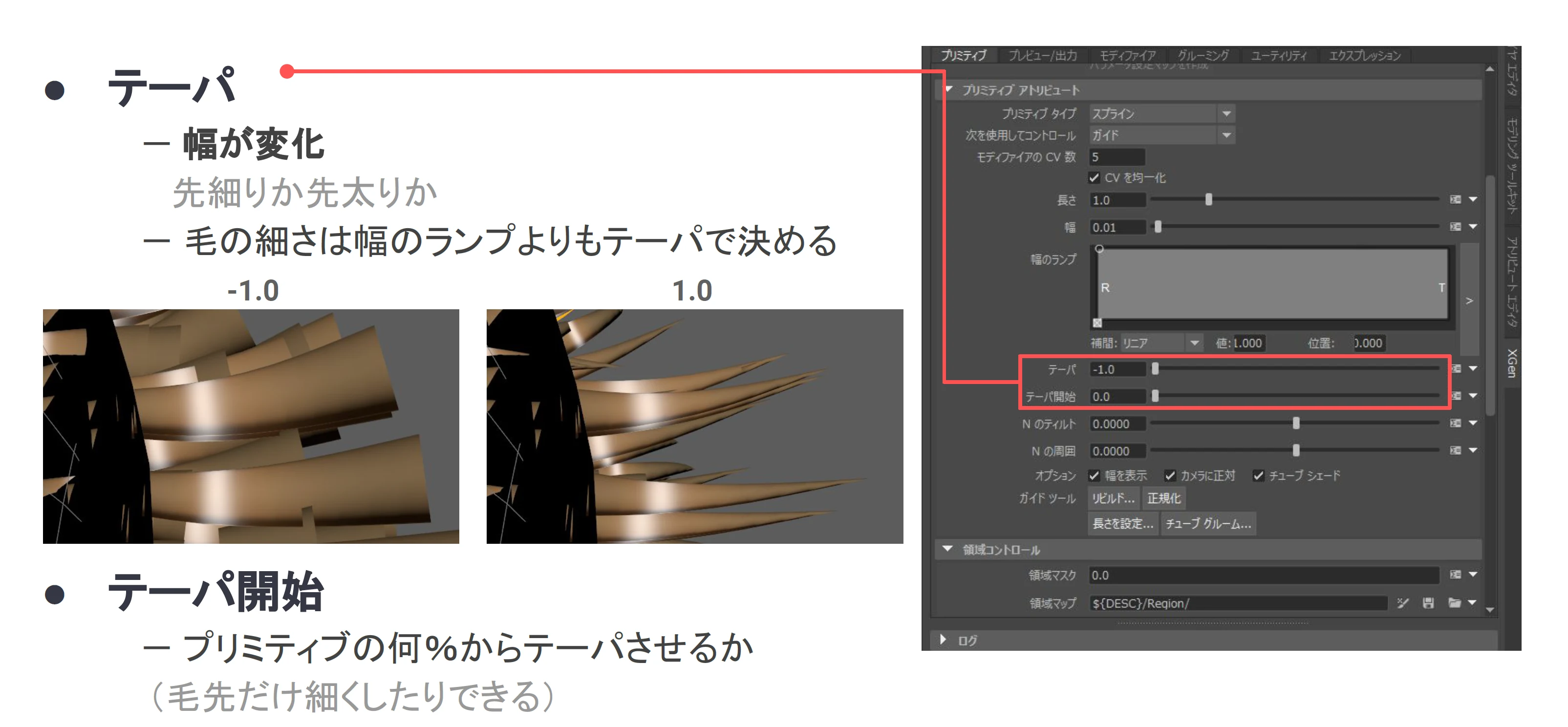
プリミティブ > テーパ
テーパは幅と似ていますが、根本から毛先までの全体をコントロールするのに向いています。先細りか、先太りかといった形状はテーパで調整するといいでしょう。
これでXGen集中講座捕捉一回目は終わりです。各パラメータはさらに細かく設定したり、マスク制御したり、ランダム性を追加したりして、クオリティアップしていきます。
次回はモディファイヤ編です!