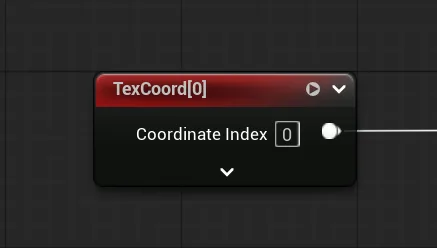
TexCoordとかいう赤いノードは何をしているのか。
0. TextureSampleと画像の表示
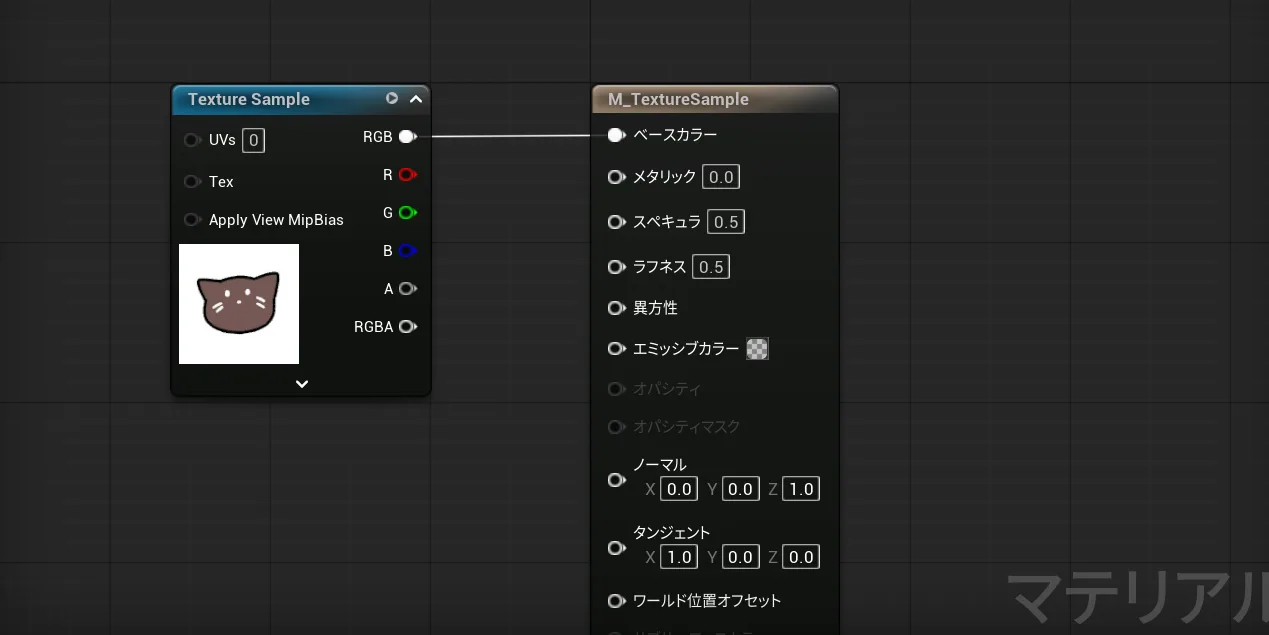
Texture Sample をベースカラーに繋いだシンプルなマテリアル。
UVs とは
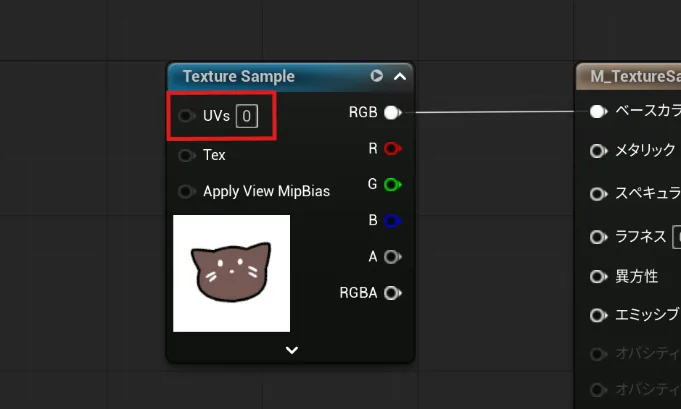
UVs は表示するテクスチャの位置を指定するピン。
「画像のこの部分の色を表示してね」みたいな感じ。
UVs に float2 の値を繋ぐことで、その位置の画像の色を表示してくれる。
Texture Sample に指定した画像
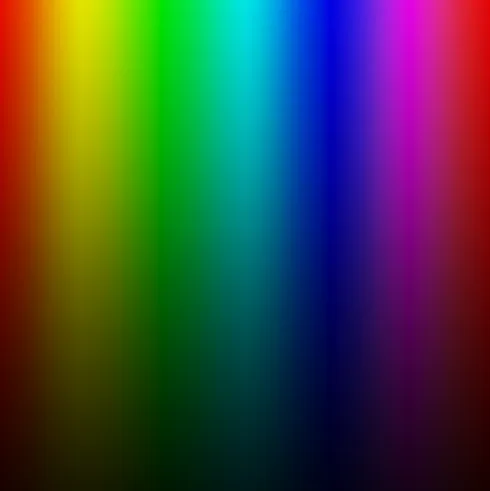
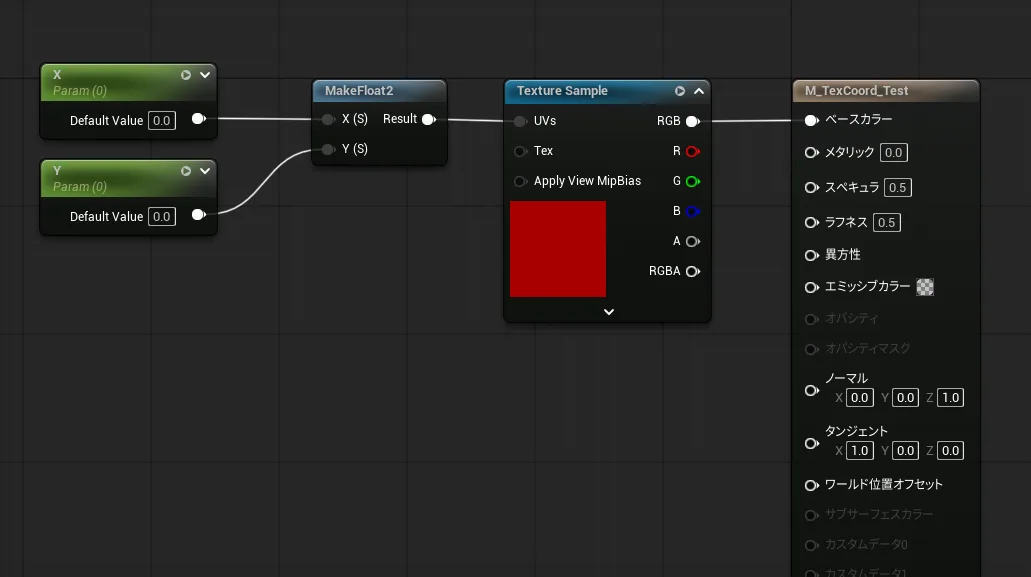
U で横方向の位置、V で縦方向の位置を指定している。
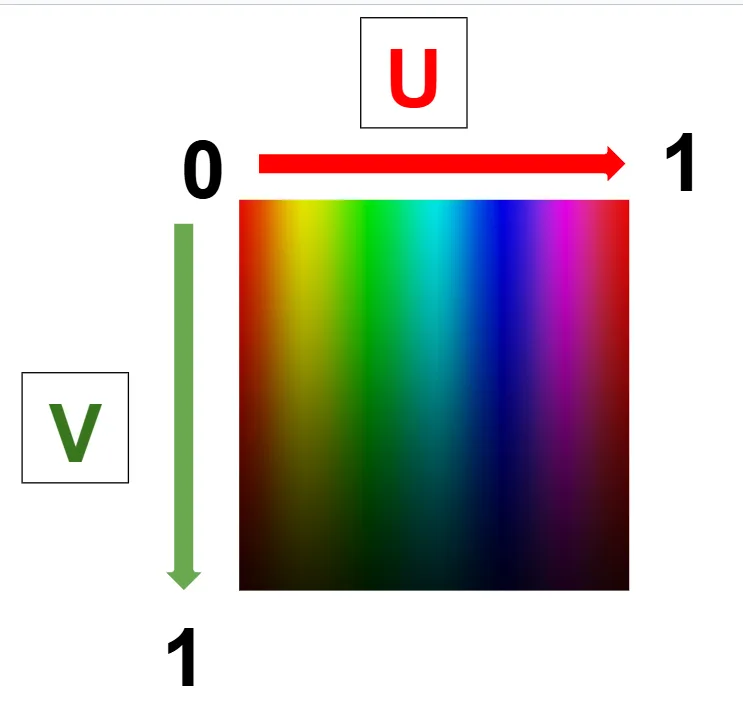
UVs の初期値は?
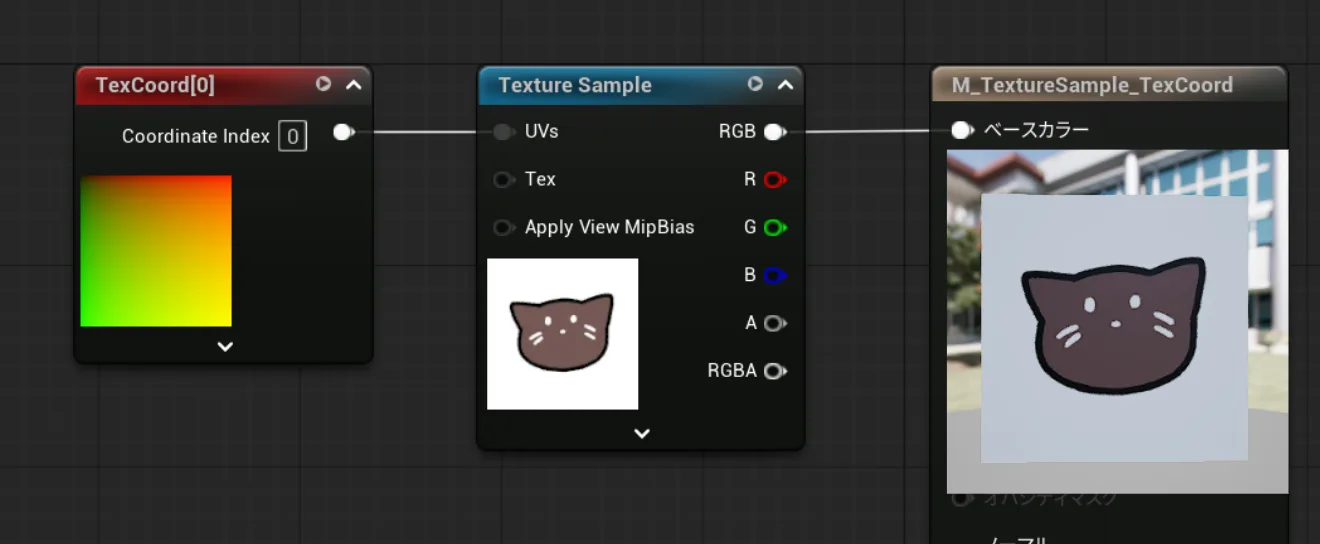
TexCoord を繋いだマテリアルと見た目がまったく同じになる。
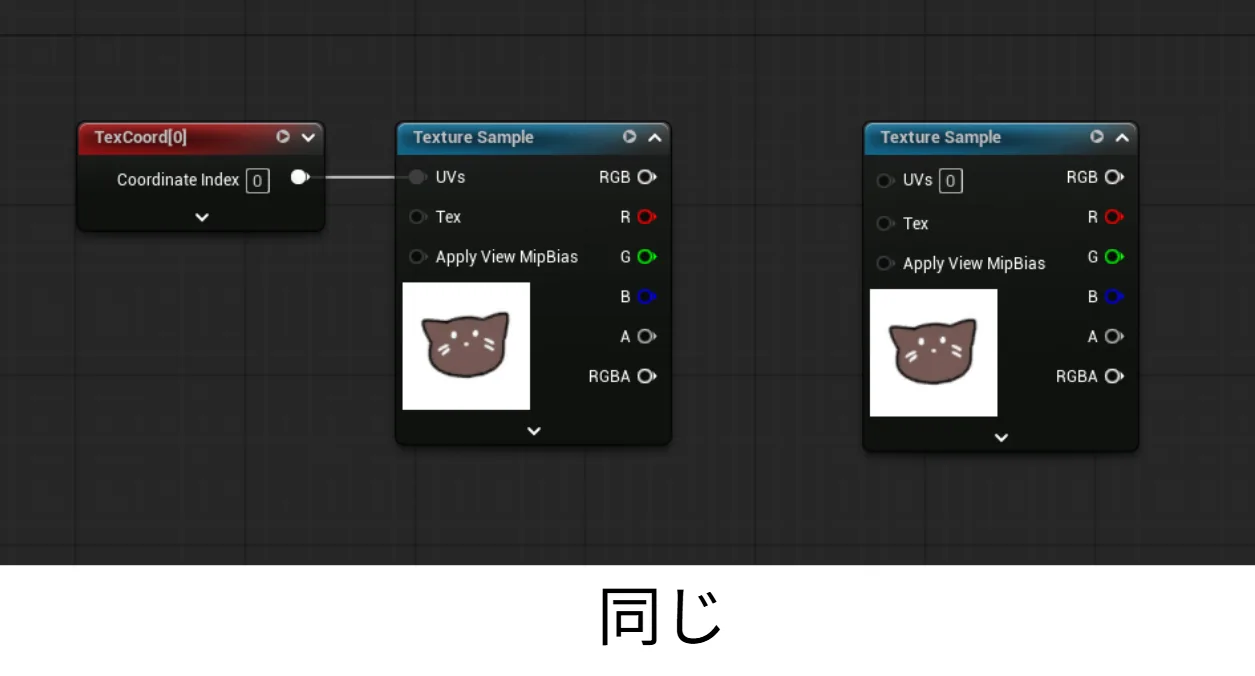
つまり UVs に何も繋がっていない場合は TexCoord が使われている。
1. テクスチャ座標について
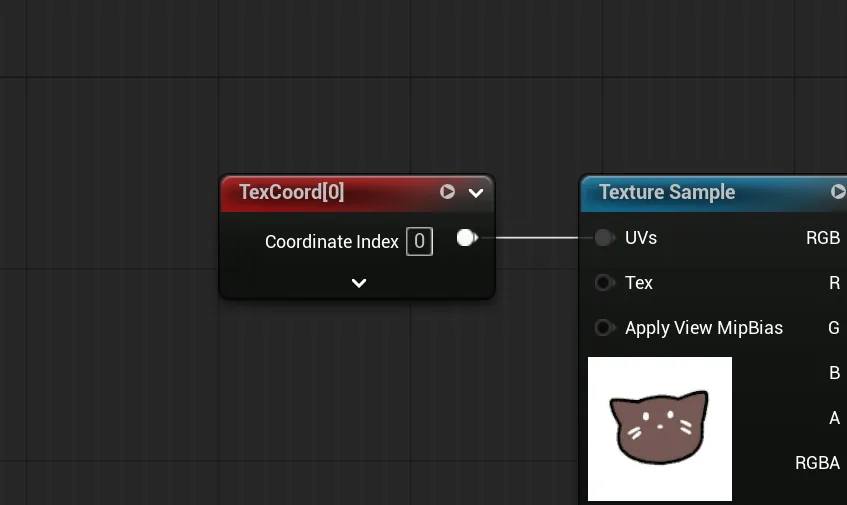
TexCoord = Texture Coordinate(テクスチャ コーディネート)の略。
日本語でテクスチャ座標。

ベースカラーに繋ぐとカラフルなグラデーションが表示される。
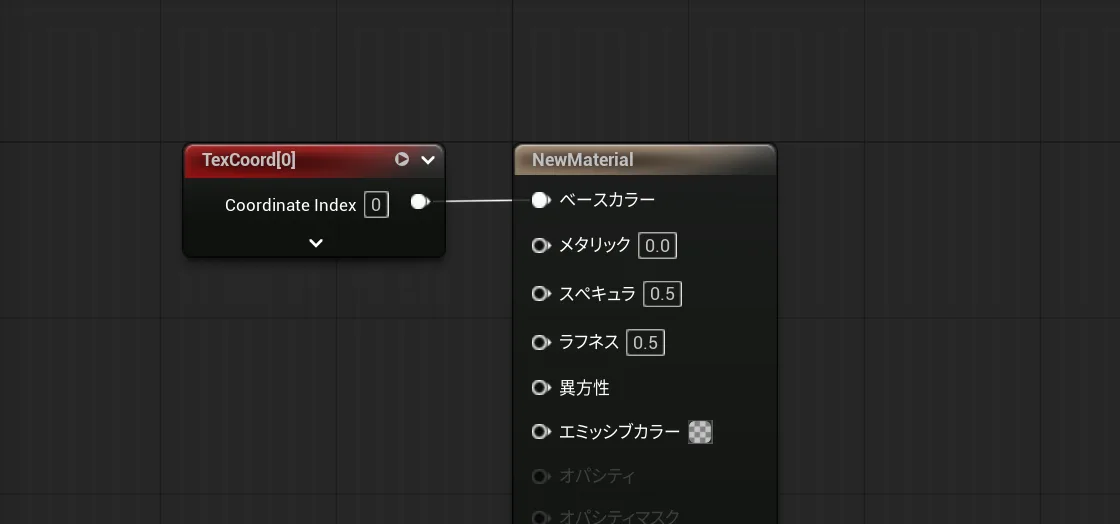
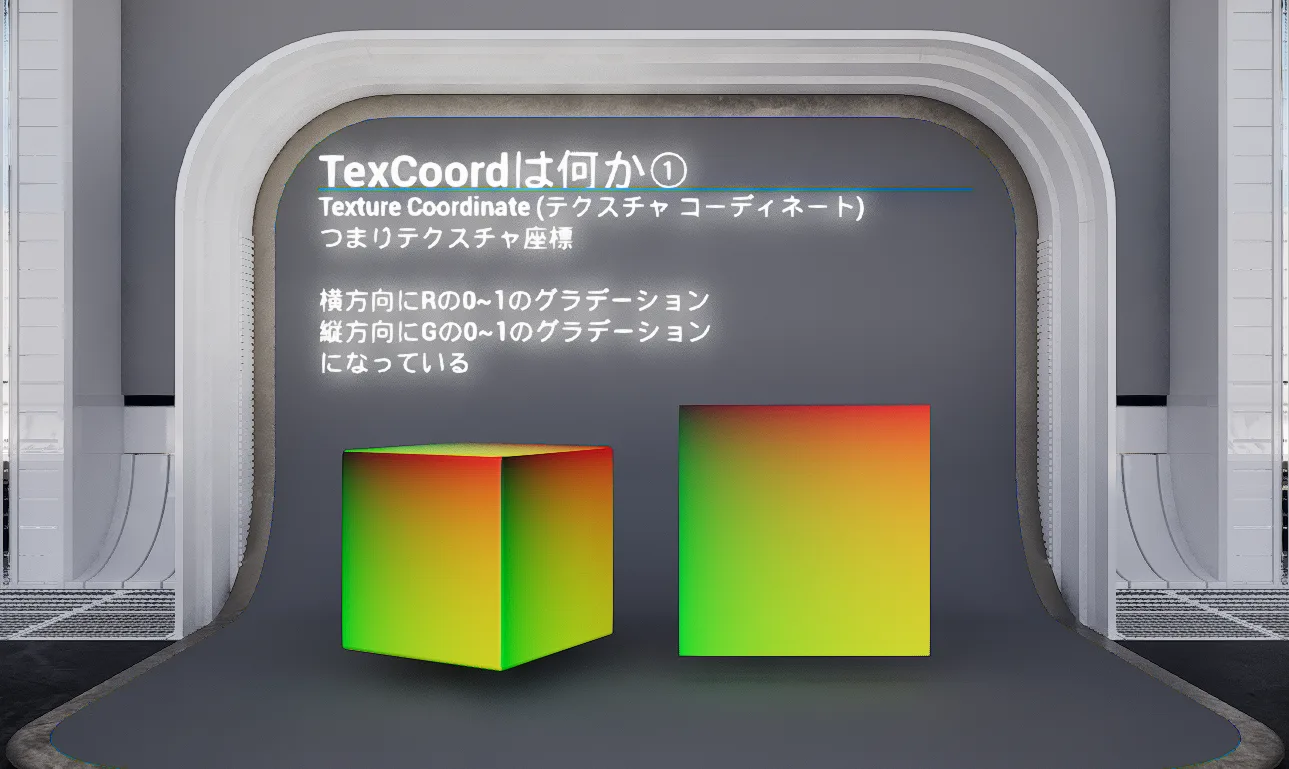
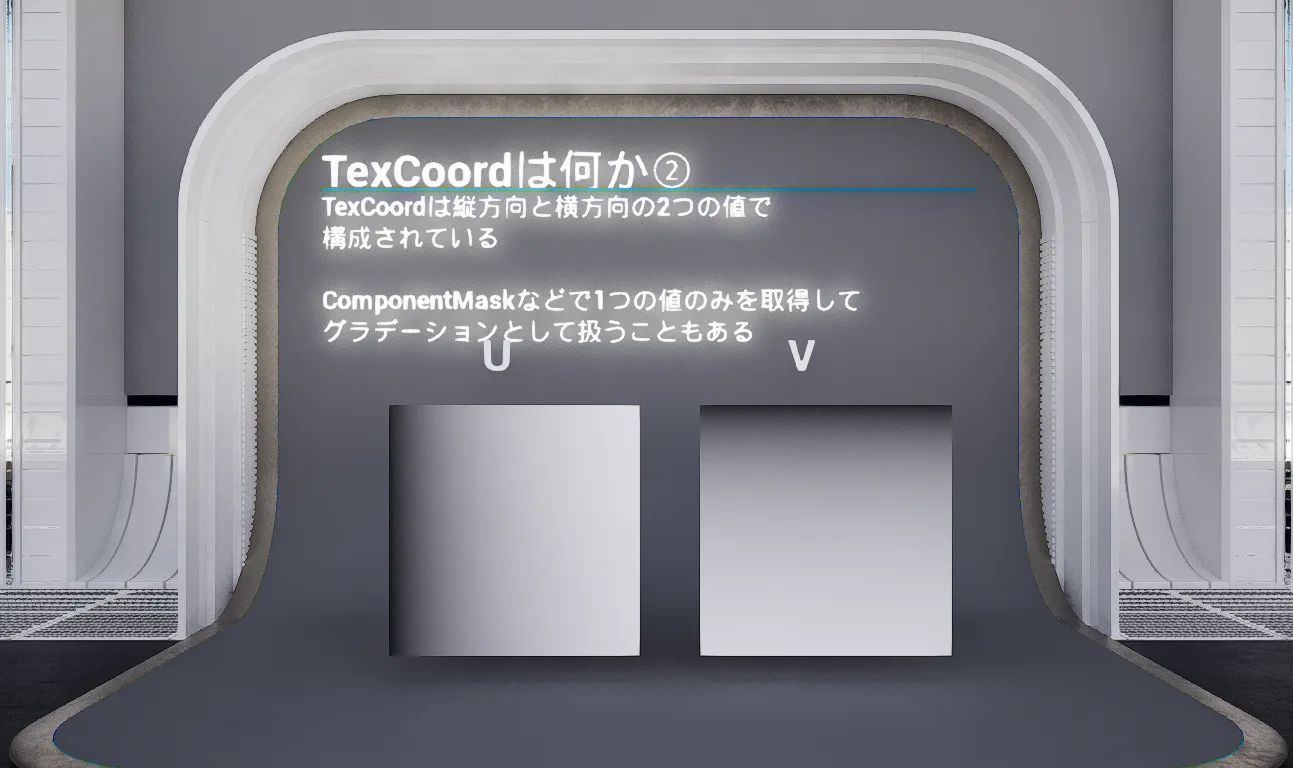
横方向に赤のグラデーション、縦方向に緑のグラデーションを合わせたもの。
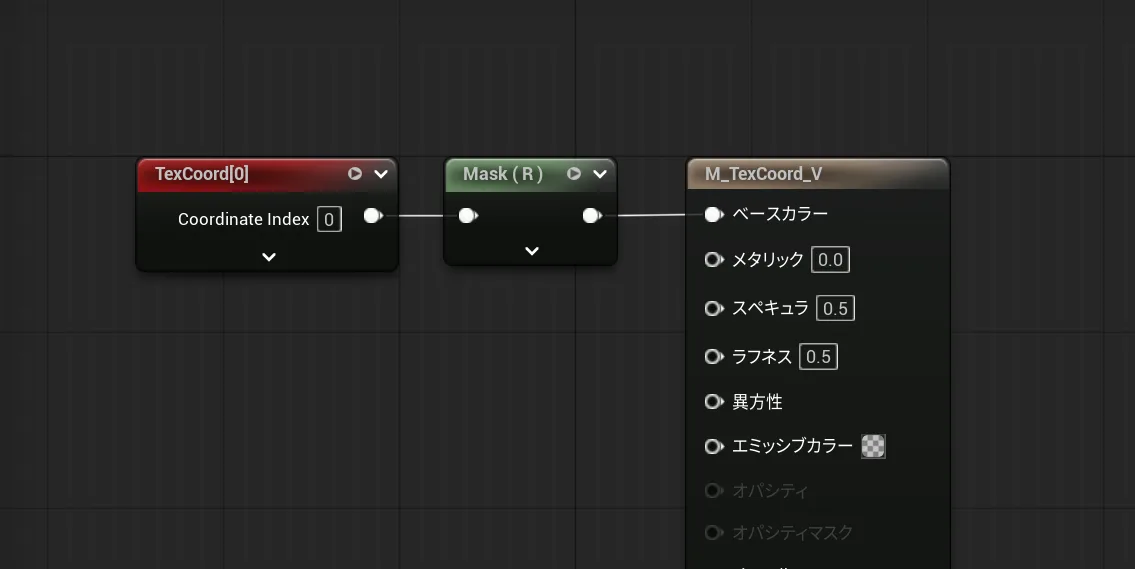
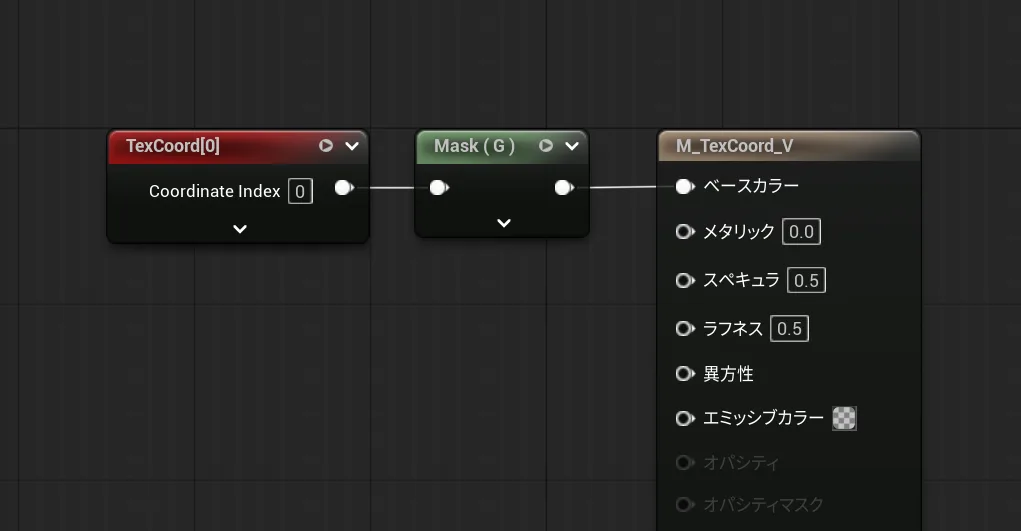
逆に言えば R に横方向の情報、G に縦方向の情報が入っている。
Mask で色ごとに分けて確認できる。
R のみ(横方向)
G のみ(縦方向)
2. テクスチャ座標の考え方
TexCoord を Texture Sample の UVs に繋ぐと画像がそのまま表示される。
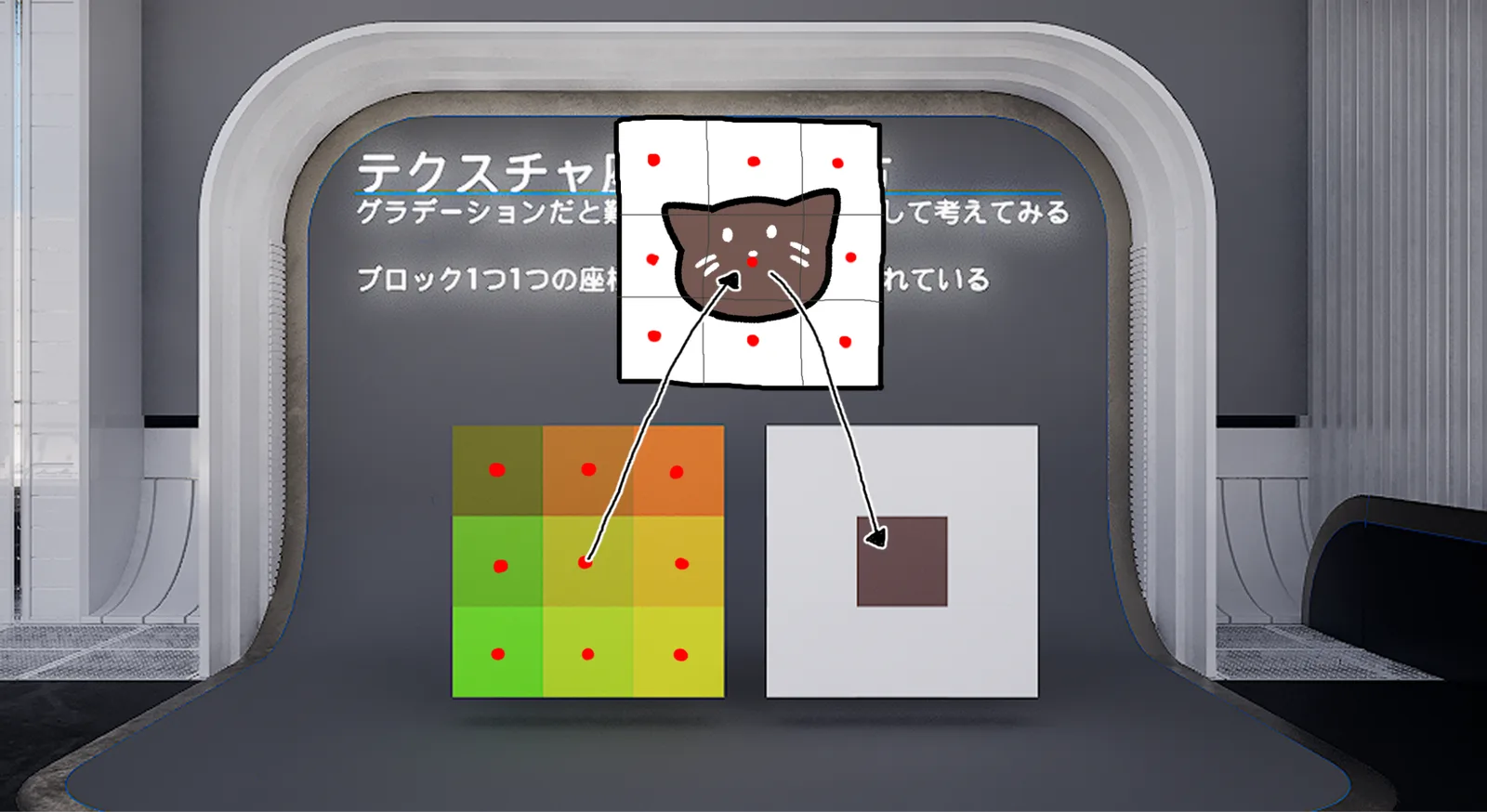
グラデーションだと理解が難しいので、一旦モザイク化して考える。
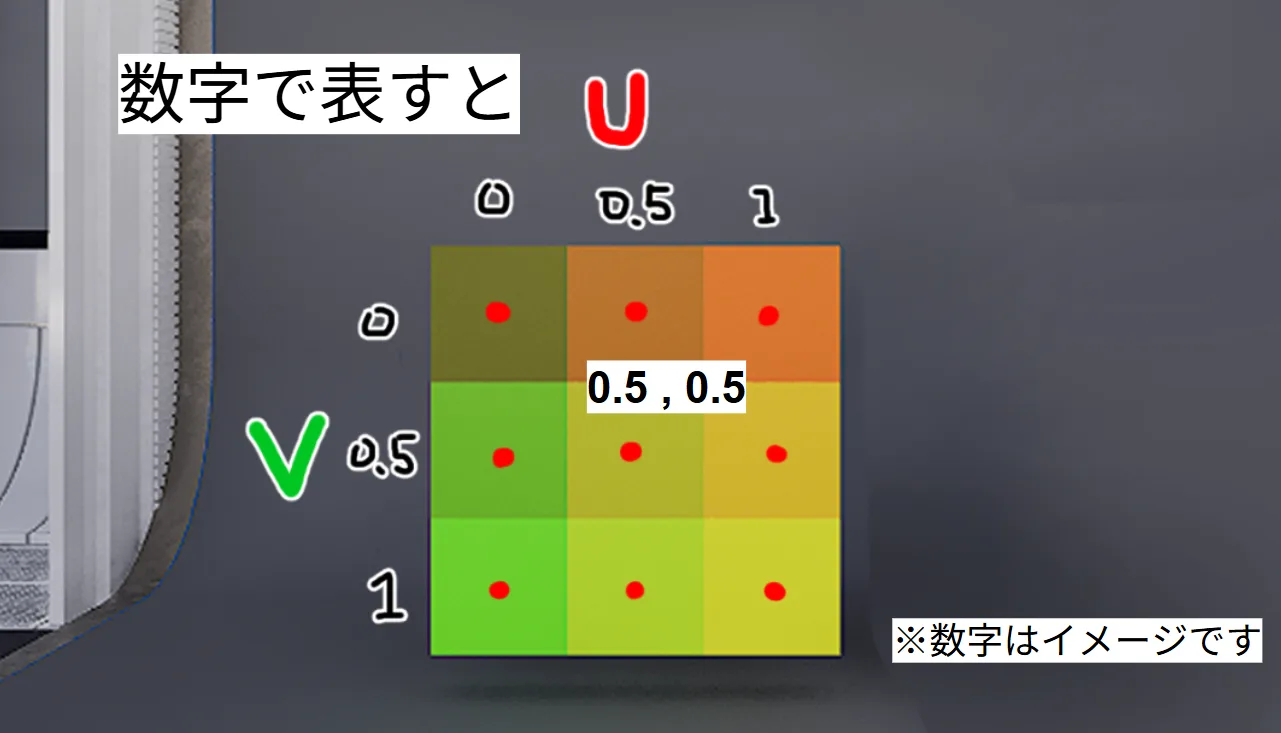
テクスチャ座標の各ブロックの値が、画像のどの位置を表示するかを表している。
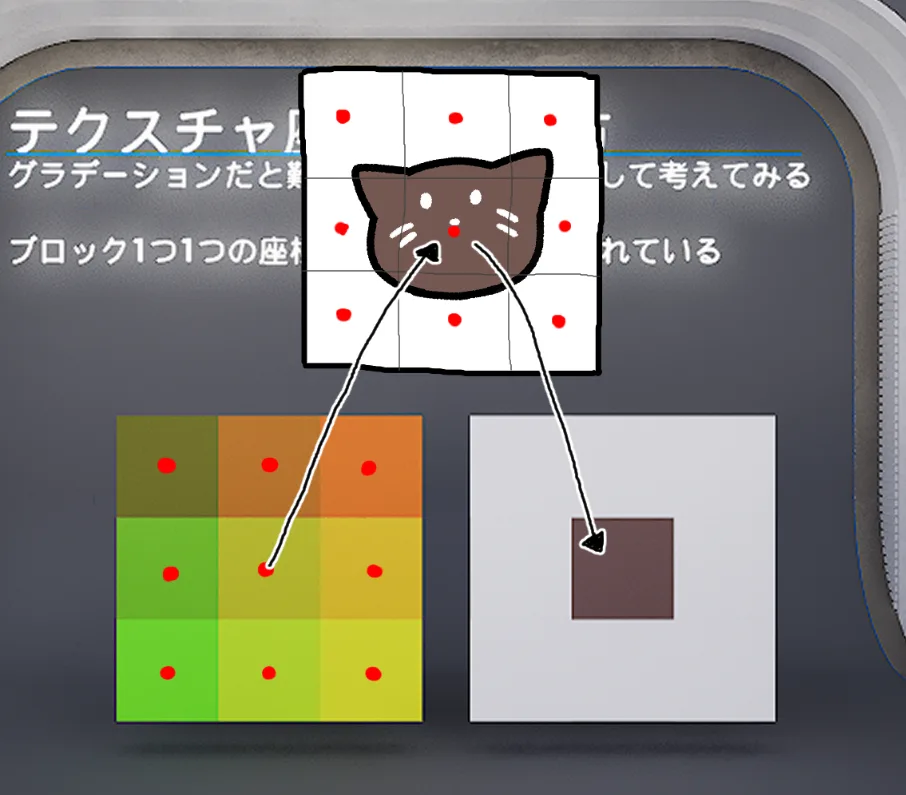
モザイクを細かくしていくと、表示される内容もどんどん細かくなる。

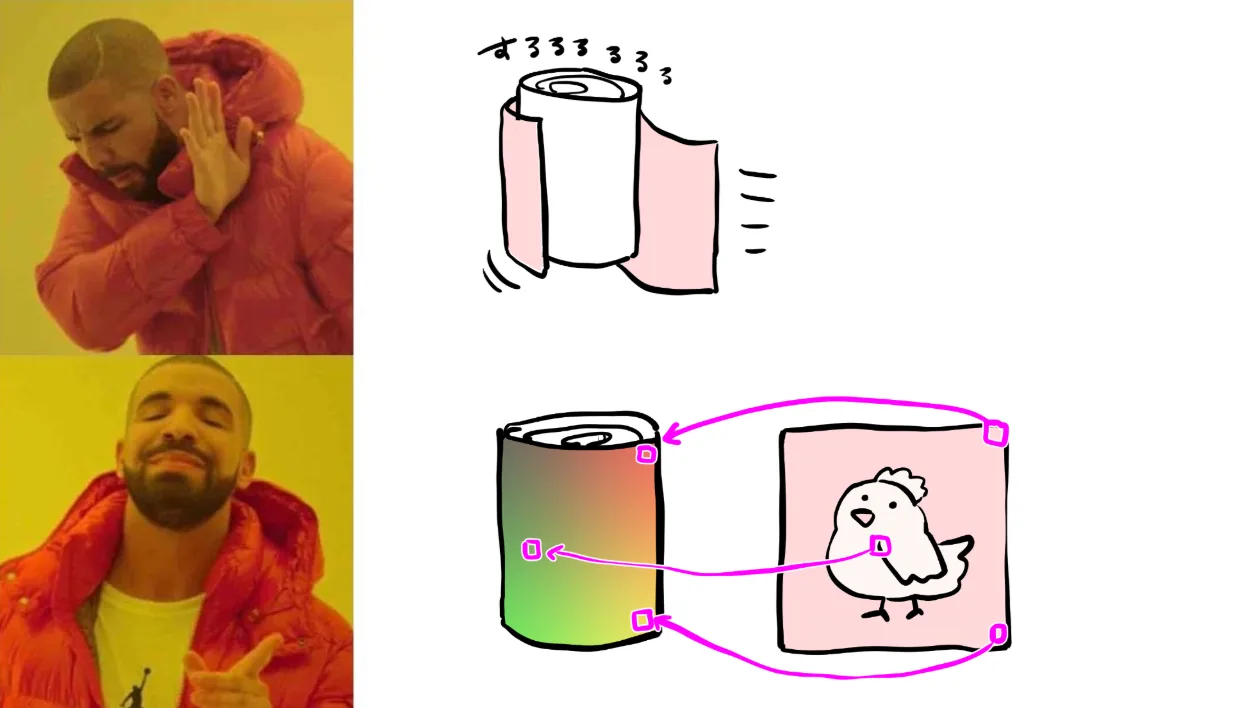
メッシュに画像を貼るというより、メッシュのテクスチャ座標で表示する画像の位置を選択している。
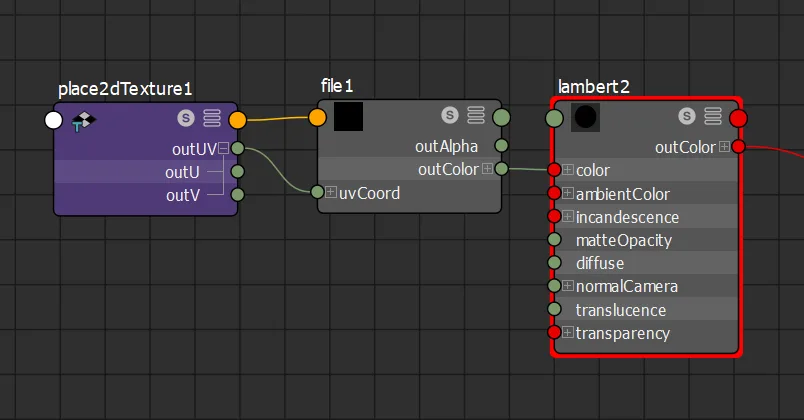
ちなみにMayaでも同じことをしている。
3. テクスチャ座標の利用
テクスチャ座標の値が画像の位置を表すので、
テクスチャ座標の値が変わると表示されている内容も変わる。
足す → 移動
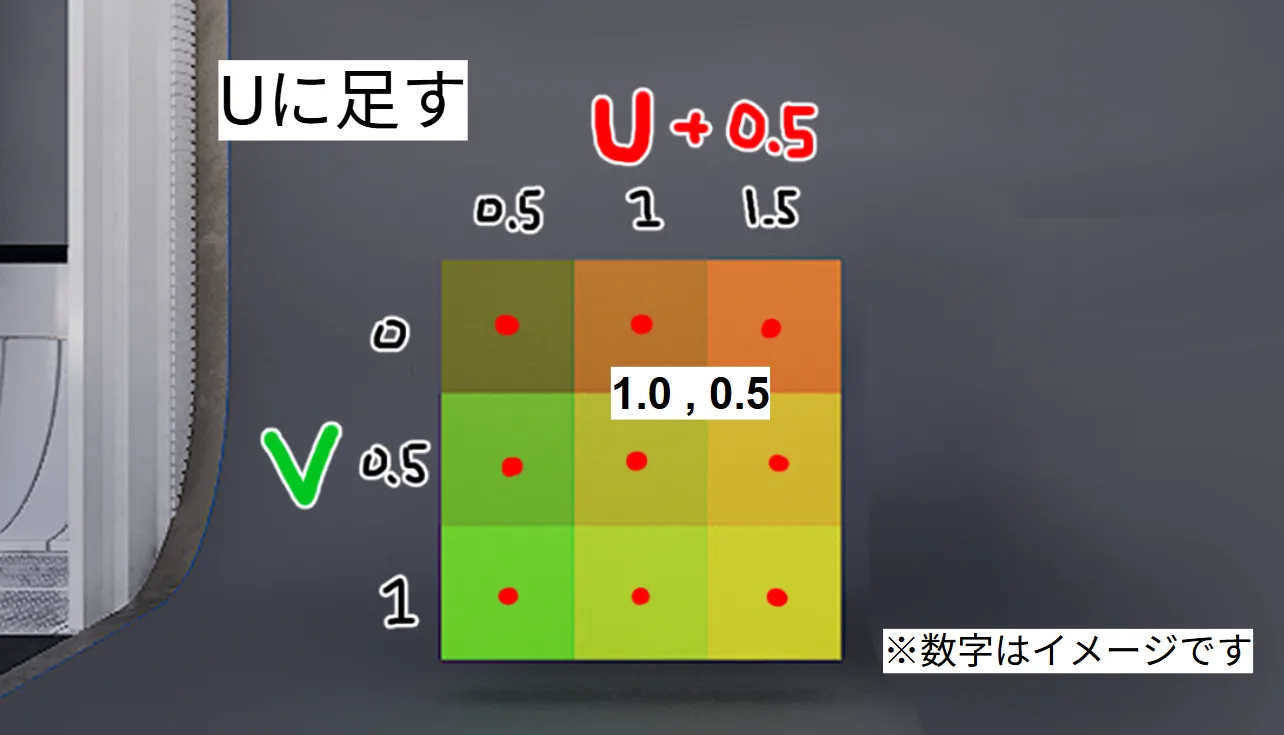

TexCoord に値を足すと表示が横にずれる。
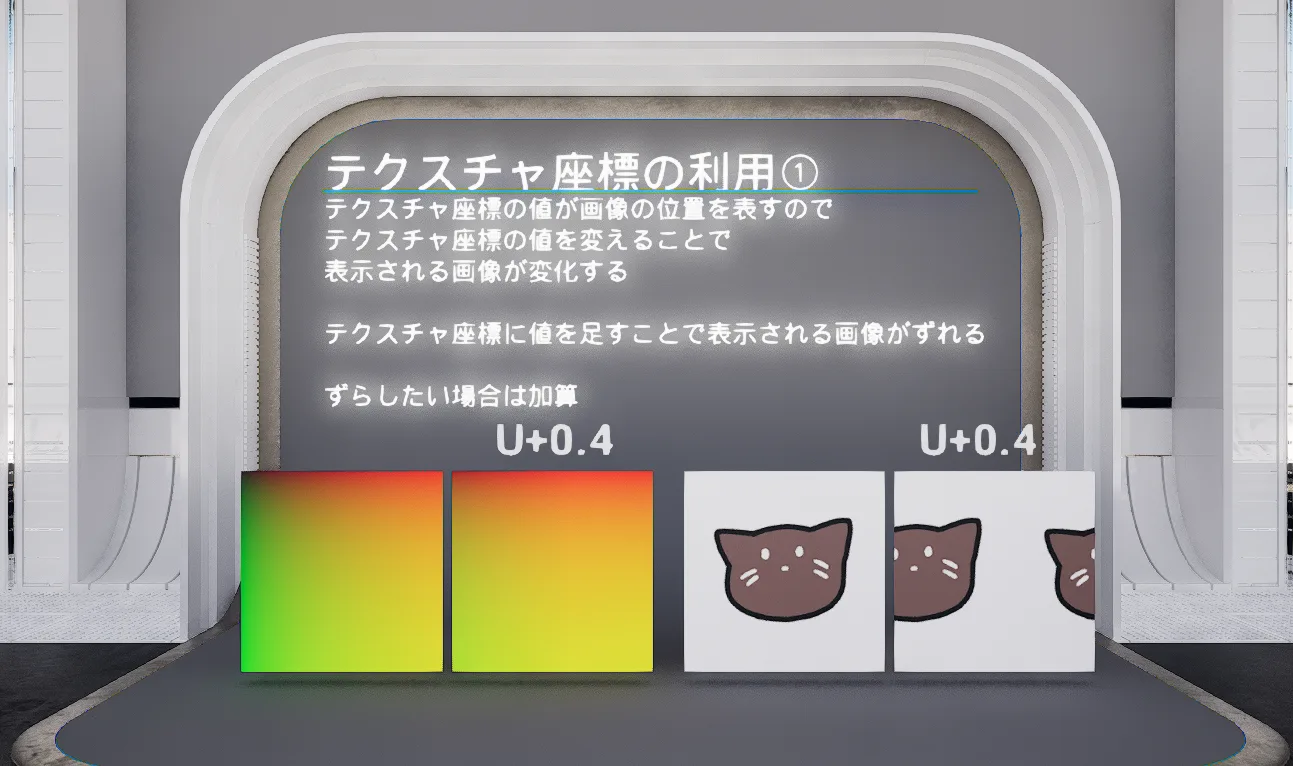
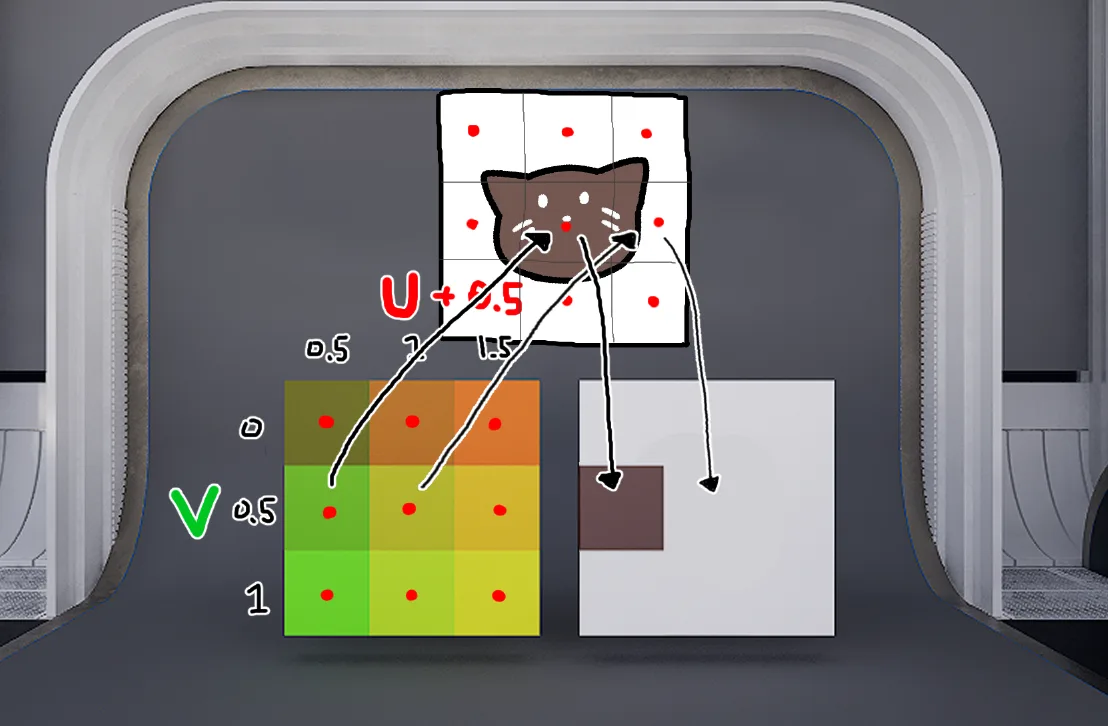
ブロック状にして考える。足す前はそのままの位置。
数字で表すと、例えば真ん中が (0.5, 0.5)。
U(横)に値を足すと (1.0, 0.5) になる。
画像を表示してみると、足した分ずれている。
掛ける → 大きさ(タイリング)
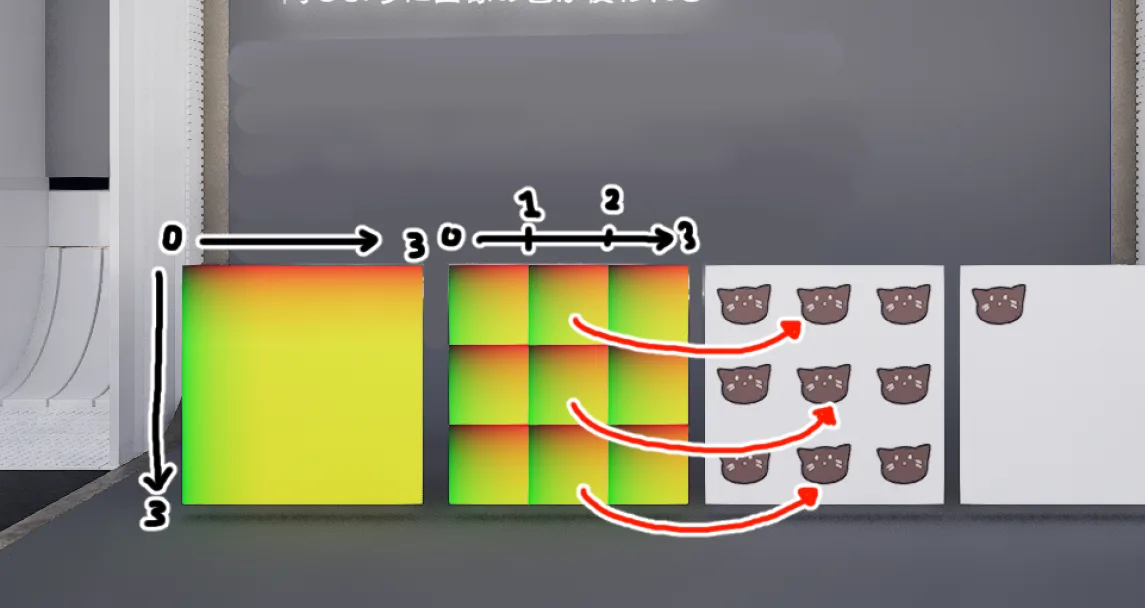
TexCoord に 3 を掛けると 01 だったものが 03 になる。
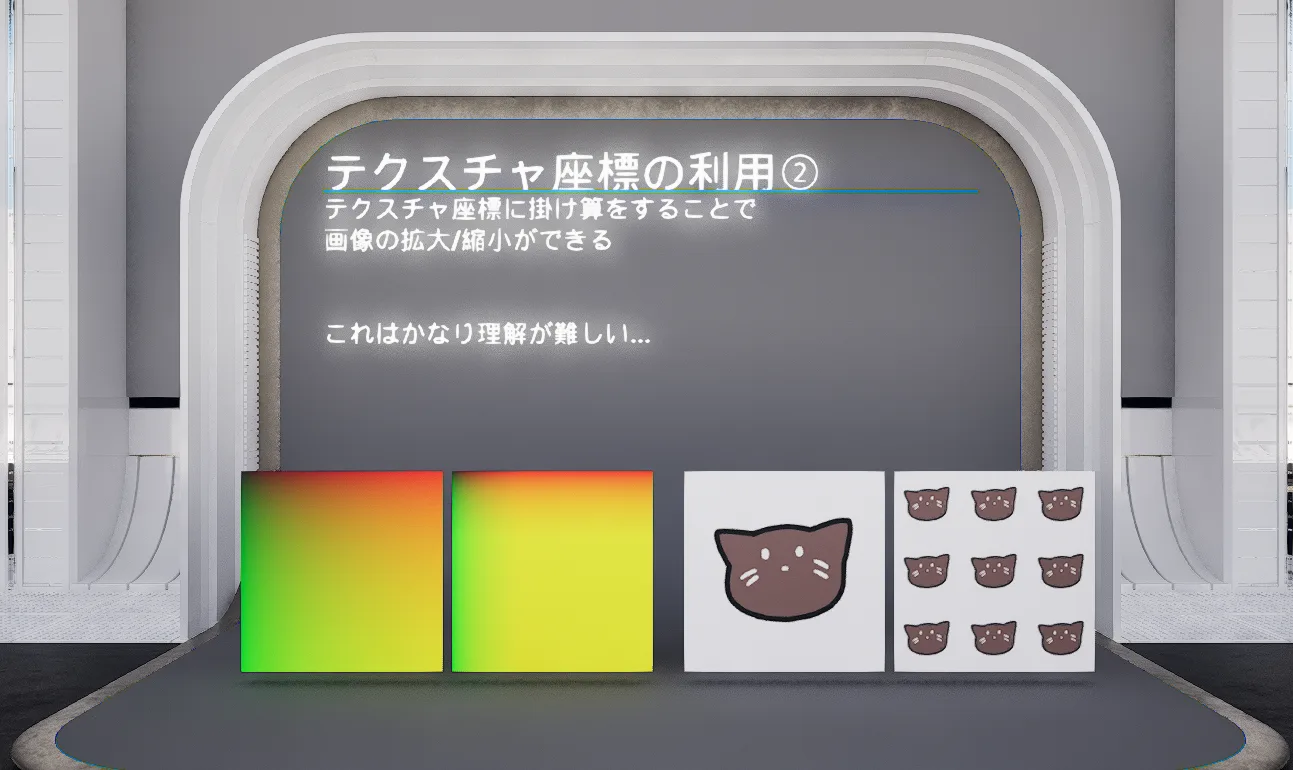
同じように画像を参照するので、繰り返し(タイリング)になる。
1 を超しても繰り返して画像が表示される。
繰り返すか繰り返さないかは設定で変えることができる。
移動は 足す・引く / 大きさは 掛ける・割る
4. テクスチャ座標の応用
模様でずらす

テクスチャ座標に模様(テクスチャ)を足すことで、模様の形にずらすことができる。
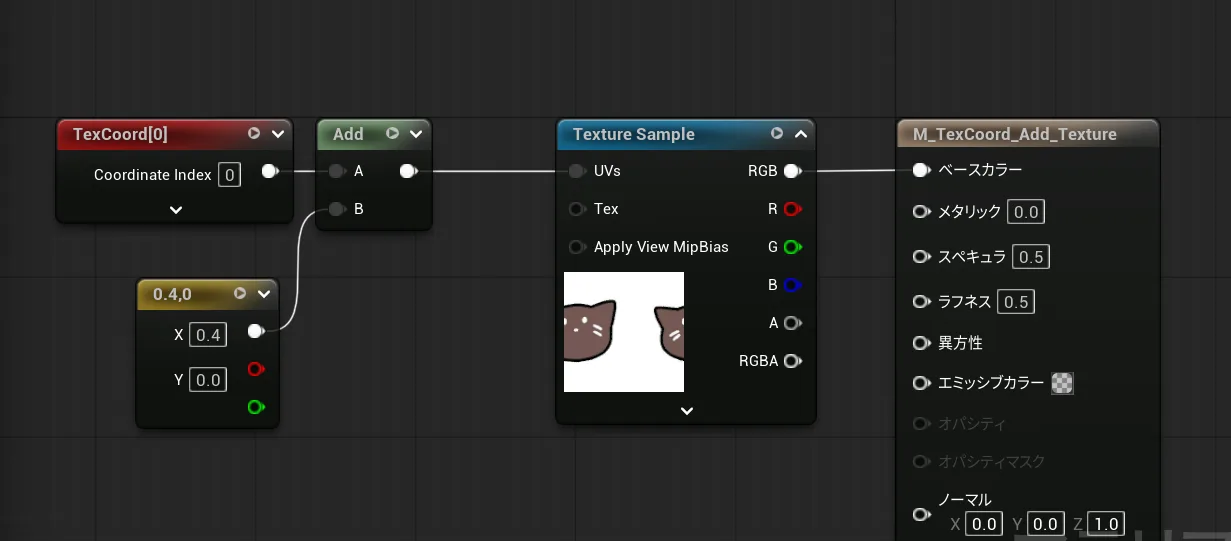
シンプルにずらすノード
TexCoord にずらす量を加算している。
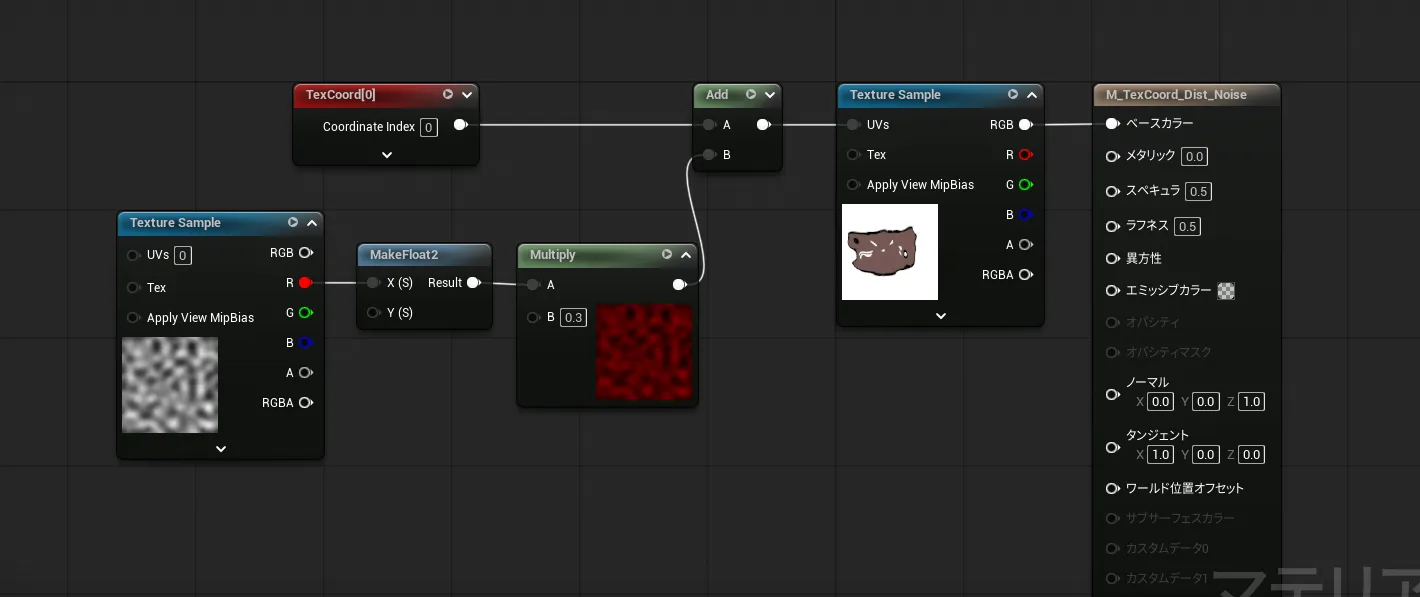
模様でずらすノード
ずらす量が Texture Sample になっても同じようにずれる。
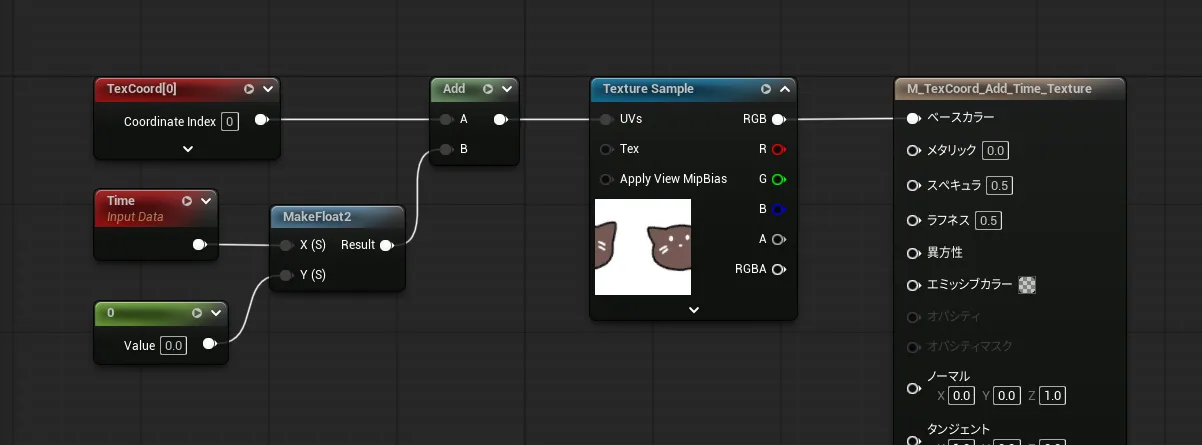
時間でアニメーション
Time ノードを足すことで、時間で流れるアニメーションになる。
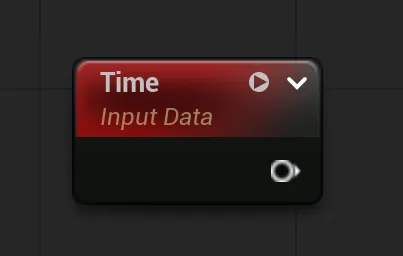
Timeノード
時間を取得することができる。おそらくゲームを起動してからの時間。
時間でずらすノード
ずらす量が Time ノードになっている。
中心で拡大・回転
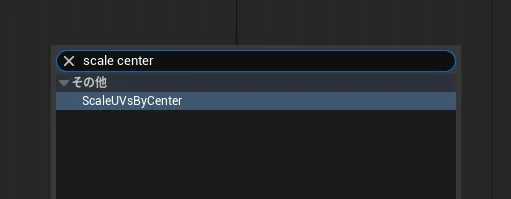
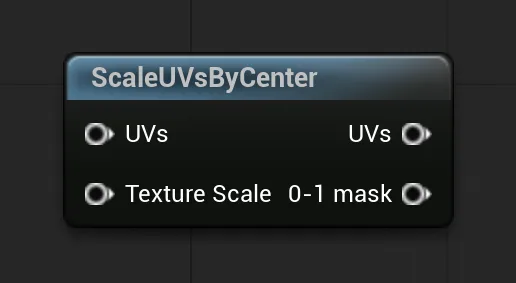
中心で拡大は Scale UVs By Center。
回転は Custom Rotator。

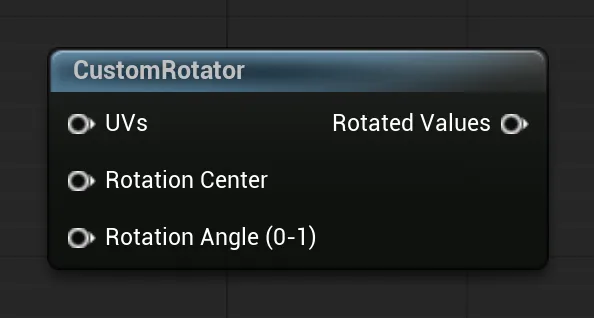
ノード名は検索で出てくるのですべて覚えなくてもよい。
Scale UVs By Center の場合、「拡大(scale)」と「中心(center)」さえ覚えていれば検索できる。